Panduan · versi 1.0
Panduan instalasi Ocular VMS
Dari server kosong sampai semua kamera terpantau. Waktu yang dibutuhkan sekitar 30 menit, tergantung kecepatan internet dan jumlah NVR.
1. Tentang Ocular VMS
Ocular VMS adalah aplikasi web yang dipasang di server Anda sendiri untuk memantau sistem CCTV Hikvision. Aplikasi terhubung ke NVR dan kamera lewat ISAPI, ke switch PoE lewat SNMP, dan mem-ping semua perangkat secara berkala. Rekaman tetap disimpan di NVR; Ocular VMS membaca, memeriksa, dan menampilkannya.
Fitur utama:
- Dashboard dan alert: jumlah kamera online, lambat, dan offline; daftar masalah; notifikasi bunyi di ruang kontrol dan Telegram.
- Video wall dan playback: hingga 16 kamera per layar, layar penuh per kamera, putar rekaman per tanggal, zoom digital, unduh klip.
- Status rekaman: pemeriksaan otomatis setiap 15 menit, penanda celah rekaman, riwayat harian, dan retensi per kamera.
- NVR: status dan SMART hard disk, CPU, memori, lama menyala, dan selisih jam.
- Jaringan: switch PoE, pemetaan kamera ke port, topologi, IP scanner, dan pencarian perangkat Hikvision (SADP).
- Analitik lokal: hitung orang dan zona jaga, berjalan di CPU server.
- Laporan: uptime, rekaman, kamera offline, cek lapangan, pemakaian listrik, ekspor Excel.
- Administrasi: akun admin dan hanya-lihat, log aktivitas, backup otomatis, antarmuka Indonesia dan Inggris.
2. Kebutuhan sistem
| Sistem operasi | Ubuntu Server 22.04 atau 24.04, Debian 12, Windows 11 versi 22H2 ke atas, atau Windows 10 versi 22H2 (dengan batasan) |
|---|---|
| CPU | 4 core atau lebih. Prosesor Intel dengan grafis terintegrasi mempercepat konversi video H.265 (khusus Linux). |
| RAM | 8 GB atau lebih |
| Disk | 20 GB ruang kosong. Rekaman tetap di NVR, jadi tidak perlu disk besar. |
| Jaringan | Server satu jaringan (atau bisa menjangkau) NVR, kamera, dan switch. IP server sebaiknya tetap (statis). |
| Internet | Dibutuhkan saat instalasi dan aktivasi. Setelah itu opsional (untuk Telegram dan mengambil lisensi otomatis). |
| Akun perangkat | Username dan password admin (atau operator) setiap NVR. Untuk switch: SNMP community atau akun SNMPv3, bila ingin membaca port. |
| NVR Hikvision | ISAPI aktif (bawaan di sebagian besar NVR; di beberapa firmware ada di Konfigurasi, Jaringan, Pengaturan lanjutan, Protokol integrasi), RTSP aktif, dan jam memakai NTP. Akun operator butuh hak lihat langsung, playback, dan unduh. |
| Port jaringan | Dari server ke perangkat: HTTP/HTTPS NVR (80/443), RTSP (554), ping (ICMP), dan SNMP UDP 161 untuk switch. Dari komputer pemantau ke server: port web aplikasi (bawaan 8080). |
| Video di browser | Sub-stream kamera H.264 disarankan supaya tampil di semua browser (Chrome, Edge, Firefox versi terbaru). Bisa diubah dari aplikasi. |
Cek ISAPI sebelum memasang
Dari komputer di jaringan yang sama, buka http://<IP-NVR>/ISAPI/System/deviceInfo di browser, lalu masukkan username dan password NVR. Bila muncul teks XML berisi model dan nomor seri NVR, ISAPI aktif dan Ocular VMS bisa terhubung. Bila halaman tidak terbuka atau ditolak, periksa IP, port HTTP, dan pengaturan ISAPI di NVR.
Server sebaiknya dipakai khusus untuk Ocular VMS dan menyala 24 jam. Mini PC sudah cukup untuk puluhan hingga ratusan kamera.
3. Instalasi di Linux
Login ke server lewat SSH, lalu jalankan satu perintah ini:
$ curl -fsSL https://ocularvms.my.id/install.sh | sudo bash
Installer memeriksa spesifikasi server, memasang Docker bila belum ada, mengunduh aplikasi versi terbaru, membuat konfigurasi beserta password acak, lalu menjalankan aplikasi. Lama prosesnya tergantung kecepatan internet, umumnya 5 sampai 15 menit. Bila selesai, tampil alamat dan login awal:
Ocular VMS: installer

==> Mengunduh Ocular VMS 1.0.0
==> Membuat konfigurasi
==> Mengunduh image aplikasi (sekitar 1,1 GB)
 Image registry.ocularvms.my.id/db:2.31.0-pg16 Pulled
 Image registry.ocularvms.my.id/web:1.0.0 Pulled
 Image registry.ocularvms.my.id/backend:1.0.0 Pulled
 Image registry.ocularvms.my.id/stream:1.0.0 Pulled
 Image registry.ocularvms.my.id/counter:1.0.0 Pulled
==> Menjalankan aplikasi
==> Menunggu aplikasi siap

==> Terpasang!
Ocular VMS 1.0.0
Alamat   : http://192.168.1.10:8080
Username : admin
Password : Q7mWk2Rf9LxT4p
Segera ganti password setelah login pertama (Pengaturan, Akun saya), lalu hapus berkas ini.

Langkah berikutnya:
  1. Buka alamat di atas dan login.
  2. Buka menu Lisensi dan klik Beli lisensi (kode perangkat terisi otomatis).
  3. Setelah membayar, klik Ambil lisensi dari portal.

Perintah di server:  sudo ocularvms status | update | logs | restart
Panduan lengkap:     https://ocularvms.my.id/panduan
Info login ini juga disimpan di /opt/ocularvms/LOGIN-AWAL.txt
Password dibuat acak untuk setiap instalasi; contoh di atas hanya ilustrasi.
Info login yang sama tersimpan di /opt/ocularvms/LOGIN-AWAL.txt dan bisa ditampilkan lagi dengan sudo ocularvms login-info. Hapus berkas itu setelah password diganti.
Pilihan installer
Pilihan ditulis setelah bash -s --, misalnya curl -fsSL https://ocularvms.my.id/install.sh | sudo bash -s -- --port 9000
--port 9000 | Port web selain 8080, bila 8080 sudah dipakai program lain. |
|---|---|
--dir /srv/ocular | Folder instalasi selain /opt/ocularvms. |
--yes | Jangan bertanya; pasang Docker otomatis bila belum ada. |
Perintah di server
sudo ocularvms status | Status semua layanan aplikasi. |
|---|---|
sudo ocularvms update | Perbarui ke versi terbaru. |
sudo ocularvms logs api | 100 baris log terakhir; layanan lain: worker, stream, web. |
sudo ocularvms restart | Jalankan ulang aplikasi. |
Aplikasi menyala otomatis setiap kali server dinyalakan ulang.
4. Instalasi di Windows
Di Windows, Ocular VMS berjalan di dalam WSL2 (lingkungan Linux bawaan Windows) tanpa Docker Desktop. Dibutuhkan Windows 11 versi 22H2 atau lebih baru (disarankan) atau Windows 10 versi 22H2, serta hak Administrator.
- Klik kanan tombol Start, pilih Terminal atau Windows PowerShell.
- Jalankan perintah ini:
PS> irm https://ocularvms.my.id/install.ps1 | iex - Klik Yes saat Windows meminta izin Administrator. Instalasi berlanjut di jendela baru.
- Bila WSL belum terpasang, installer memasangnya lalu meminta restart. Restart komputer, lalu jalankan perintah yang sama sekali lagi.
- Installer memasang Ubuntu khusus untuk Ocular VMS, mengaktifkan jaringan agar aplikasi bisa dibuka dari komputer lain di LAN, membuka port di firewall, lalu memasang aplikasi. Di akhir, alamat dan login awal ditampilkan.
Port web selain 8080: jalankan $env:OCULAR_PORT = 9000 lebih dulu di jendela yang sama.
Windows 10
Perintah instalasinya sama. Karena WSL di Windows 10 tidak mendukung jaringan "mirrored", installer membuat port-forward dari port 8080 Windows ke aplikasi, dan memperbaruinya setiap Windows menyala. Batasannya:
- Pencarian perangkat Hikvision (SADP) tidak tersedia; NVR dan kamera ditambahkan dengan IP, atau lewat IP scanner.
- Microsoft sudah menghentikan dukungan Windows 10 (tanpa pembaruan keamanan). Untuk pemakaian jangka panjang, gunakan Windows 11 atau server Linux.
5. Login pertama
- Dari komputer mana pun di jaringan yang sama, buka browser ke alamat yang ditampilkan installer, misalnya
http://192.168.1.10:8080. - Login dengan username
admindan password dari installer. - Ganti password: Pengaturan, tab Akun saya, Ganti password. Lakukan setelah lisensi aktif, karena menu Pengaturan terkunci sebelum ada lisensi.
Untuk staf yang hanya perlu melihat, buat akun Hanya lihat di Pengaturan, tab Pengguna.
6. Aktivasi lisensi
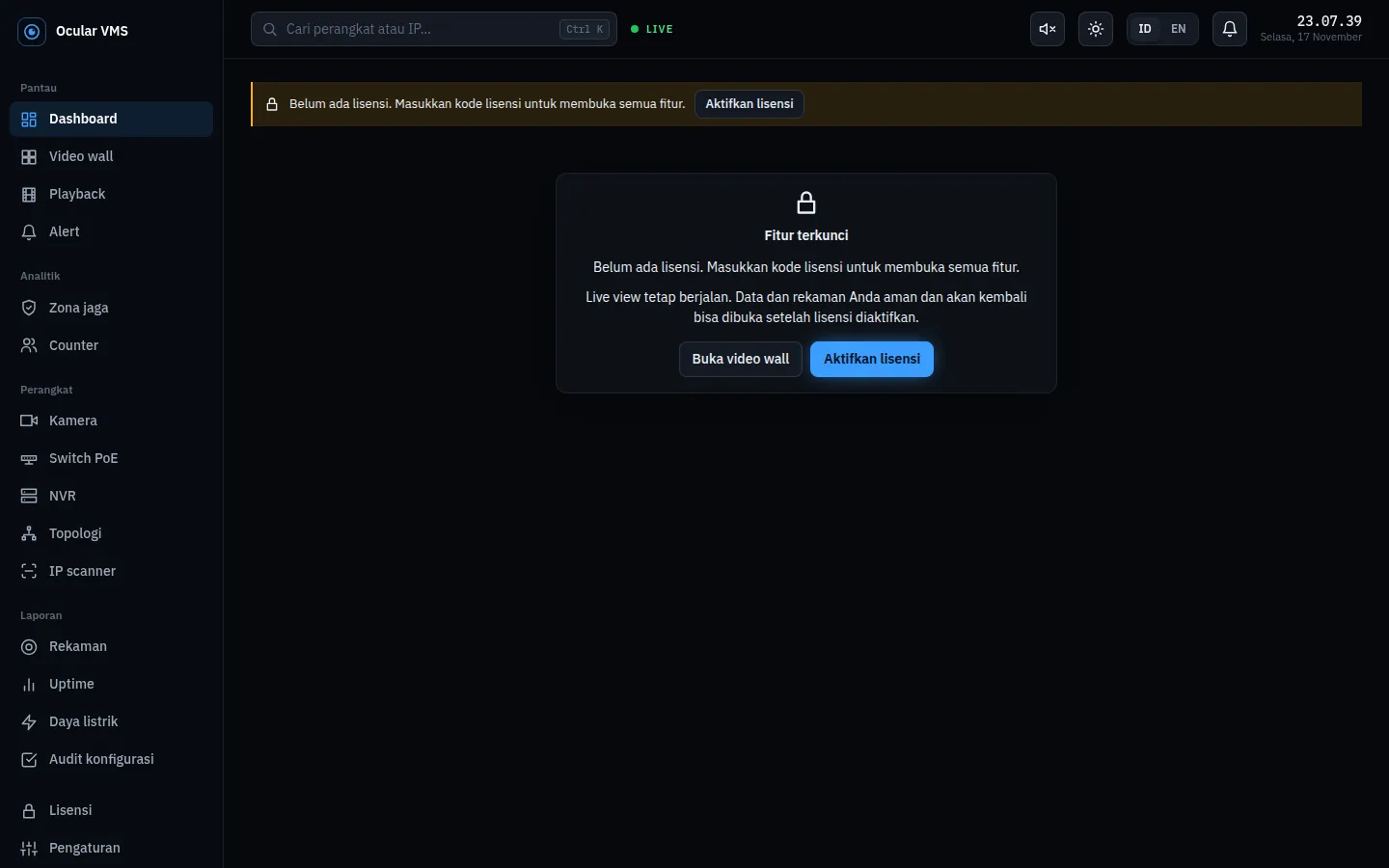
Tanpa lisensi aktif, hanya video wall dan halaman Lisensi yang bisa dibuka. Buka menu Lisensi di bagian bawah menu kiri.
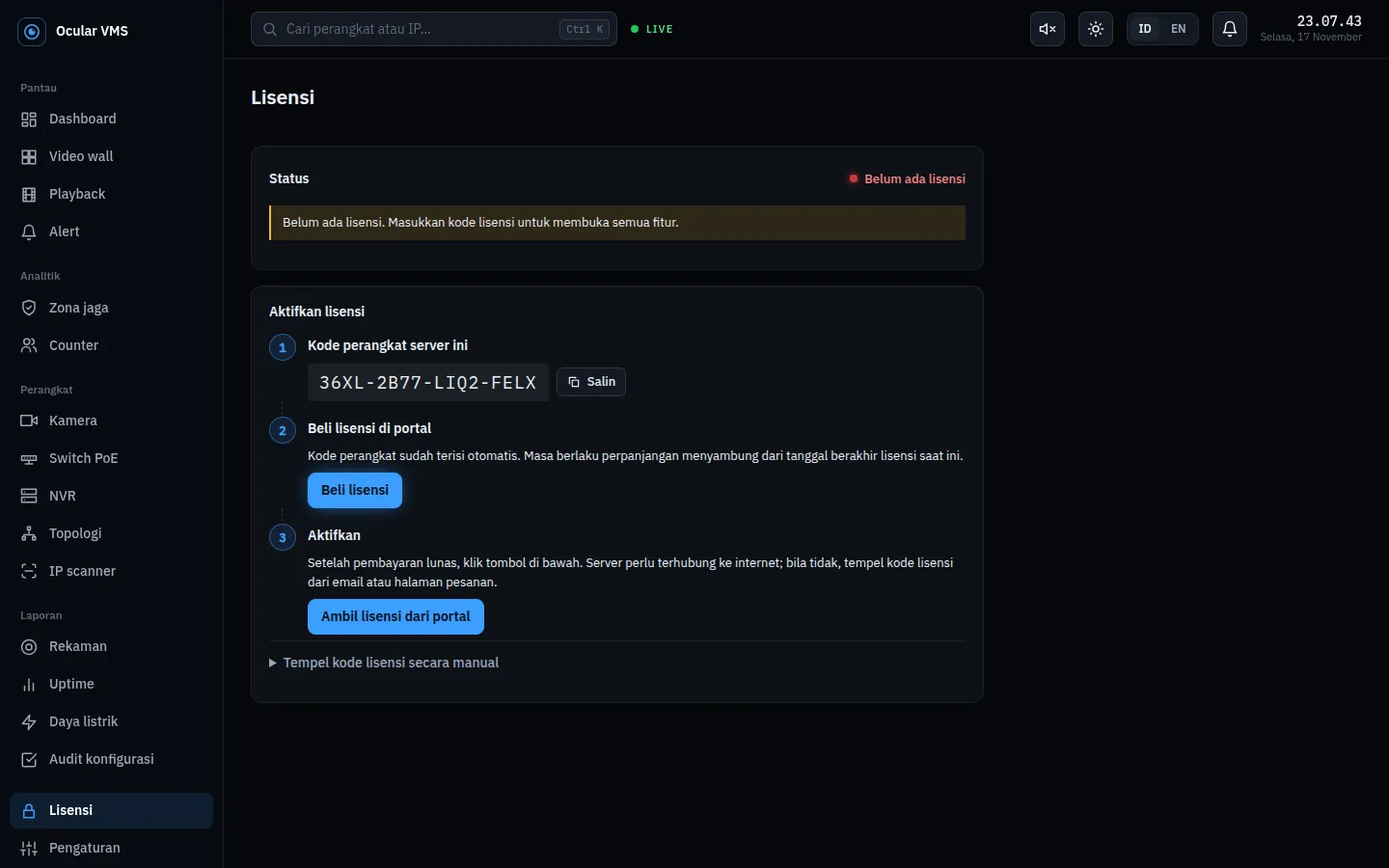
- Kode perangkat adalah identitas server ini. Lisensi hanya berlaku di server dengan kode tersebut.
- Klik Beli lisensi. Halaman pembelian terbuka dengan kode perangkat sudah terisi. Pilih paket, isi nama, nomor WhatsApp, dan email. Masukkan kode verifikasi yang dikirim ke email, lalu bayar. Email sementara tidak bisa dipakai.
- Setelah pembayaran lunas, halaman pesanan menampilkan kode lisensi. Kode yang sama dikirim ke email Anda dan tersimpan di akun pelanggan.
- Kembali ke aplikasi dan klik Ambil lisensi dari portal. Lisensi langsung aktif.
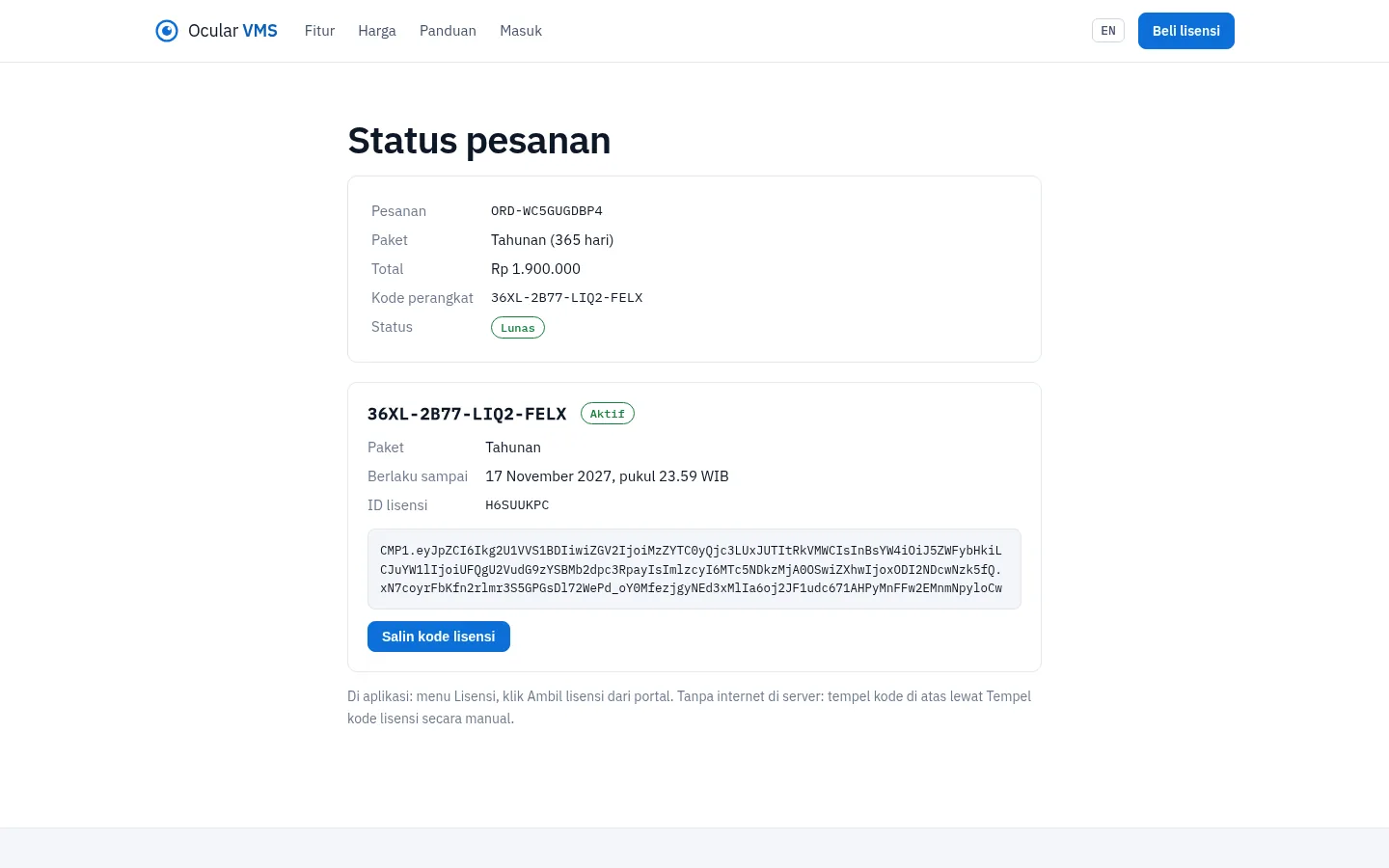
Server tanpa internet: buka halaman pembelian dari komputer lain, lalu di aplikasi pilih Tempel kode lisensi secara manual dan tempel kode dari email atau halaman pesanan.
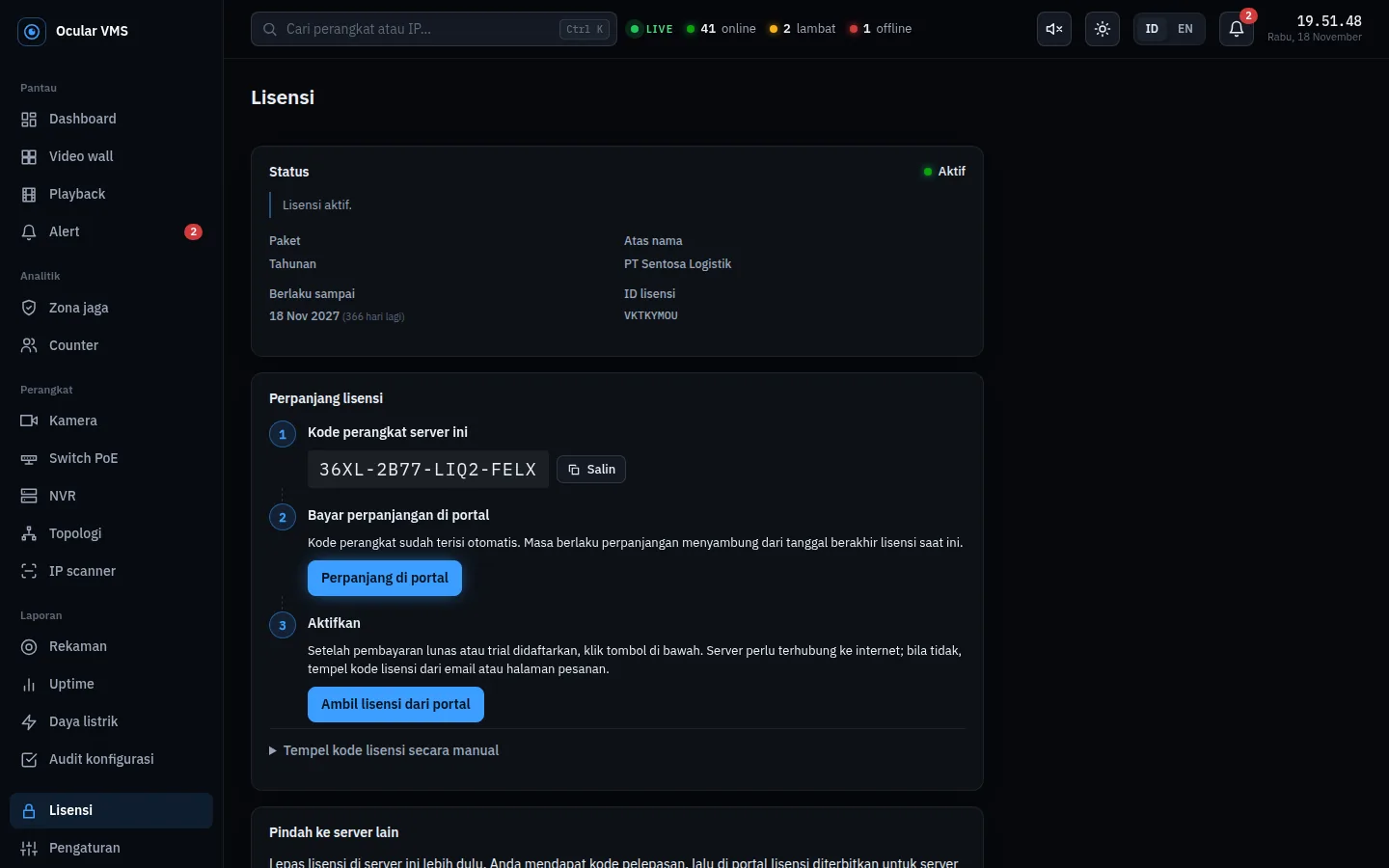
Perpanjangan memakai langkah yang sama: klik Perpanjang di portal. Masa berlaku baru menyambung dari tanggal berakhir lisensi saat ini, jadi memperpanjang lebih awal tidak mengurangi hari.
Semua lisensi dan riwayat pembelian bisa dilihat di akun pelanggan dengan masuk memakai email pembeli.
7. Menambahkan NVR dan kamera
Urutan yang disarankan untuk instalasi baru:
- Lokasi. Pengaturan, tab Lokasi & rak: buat site (misalnya "Gudang"), area di dalamnya ("Loading Dock"), dan rak.
- Switch PoE (opsional, untuk pemetaan port). Menu Switch PoE, Tambah switch: isi IP dan SNMP community, klik Cek SNMP. Nama, model, dan jumlah port terisi dari switch.
- NVR. Menu NVR, Tambah NVR: isi nama, IP, username, dan password NVR, lalu Hubungkan & simpan. Koneksi langsung diuji.
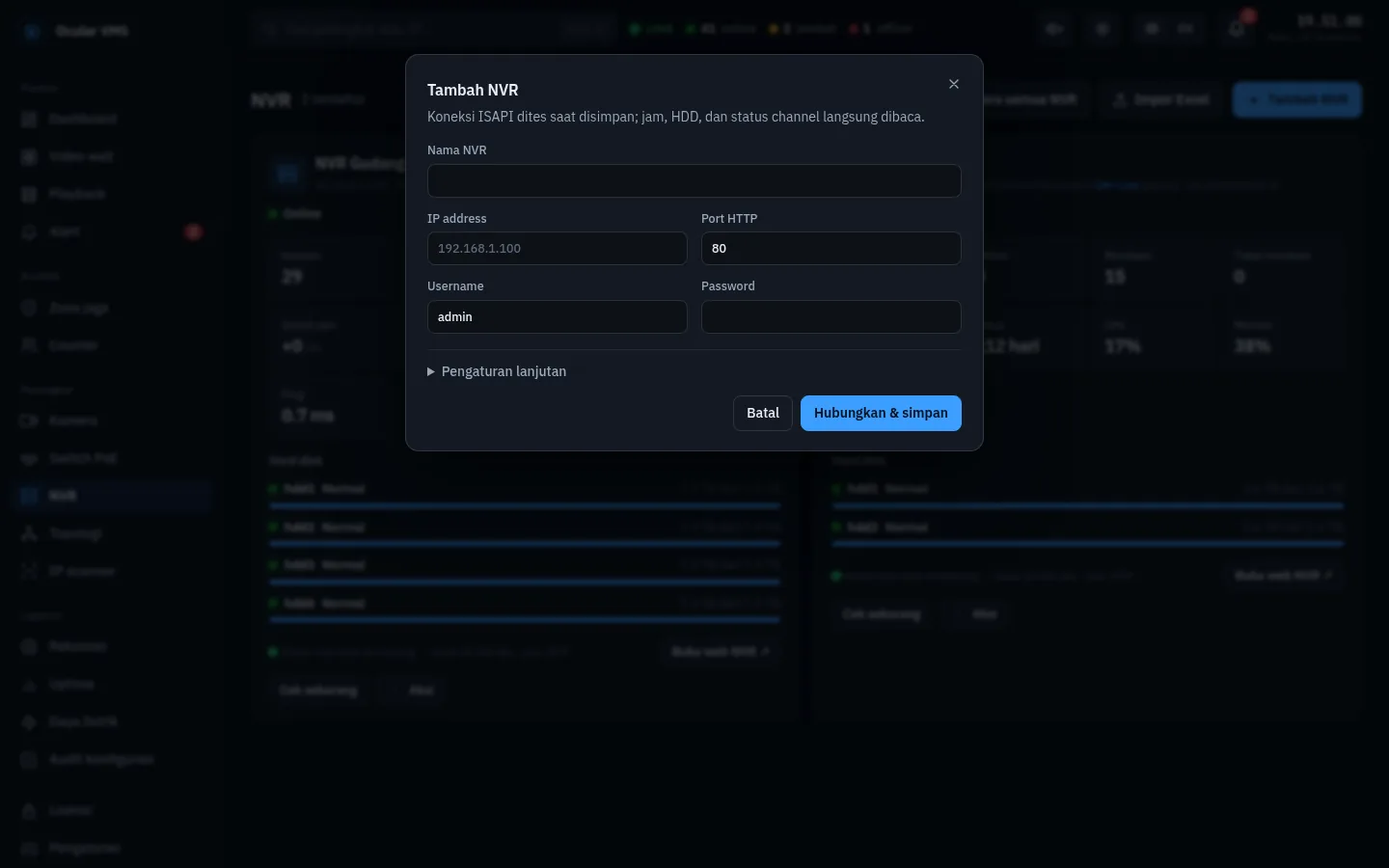
- Kamera. Di kartu NVR, klik Aksi, Impor / sinkron kamera. Semua channel NVR menjadi kamera. Atau pakai tombol Sinkron kamera semua NVR untuk semua NVR sekaligus.
- Lengkapi lokasi kamera: area, kategori, switch, dan port. Untuk banyak kamera, pilih beberapa kamera di daftar lalu ubah sekaligus, atau impor dari Excel.
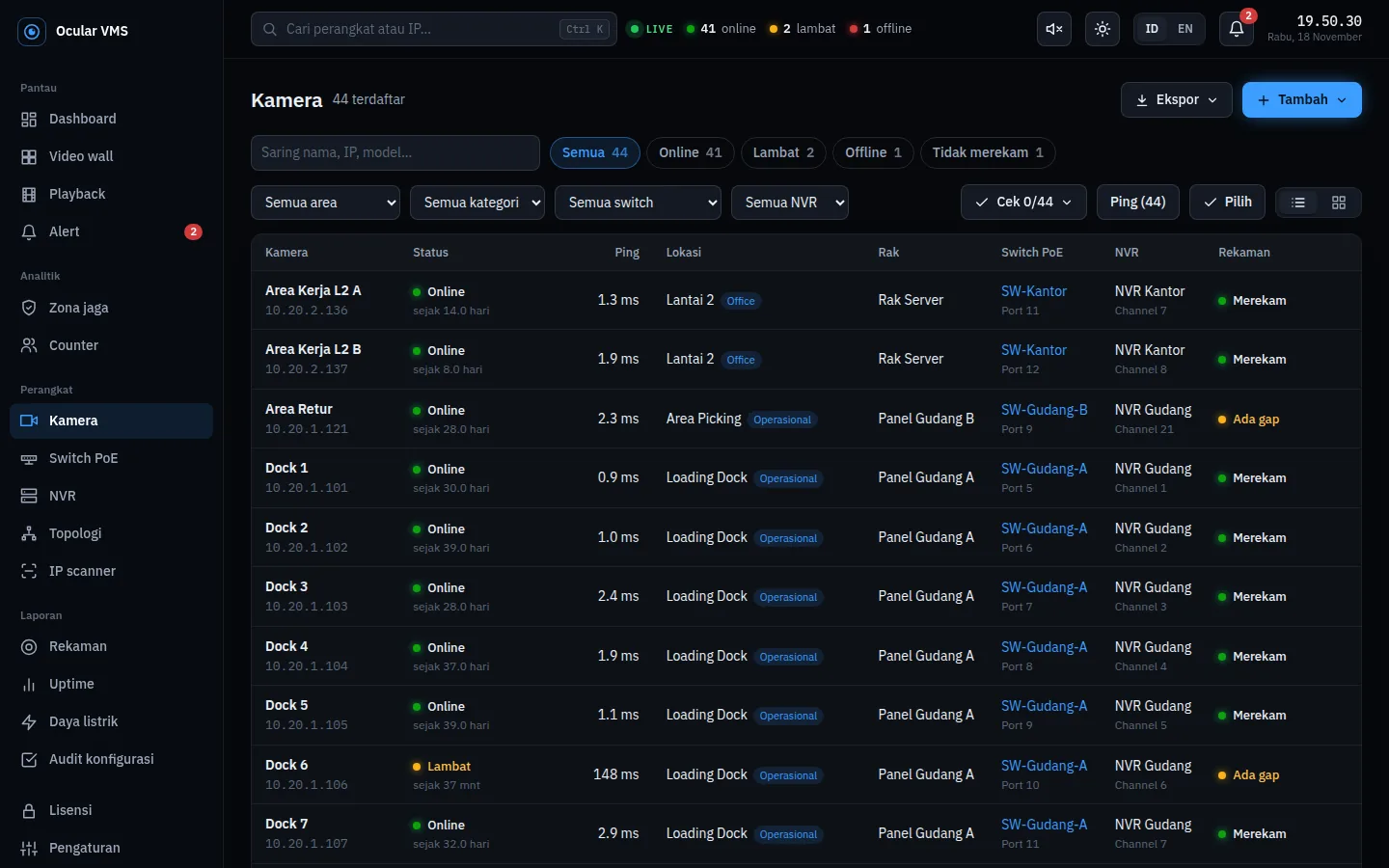
Status pertama muncul dalam satu sampai dua menit. Pemeriksaan rekaman pertama berjalan dalam 15 menit.
Langkah lengkap menambahkan switch (SNMP v2c/v3 atau tanpa SNMP), NVR, dan kamera, serta cara memakai setiap menu, ada di panduan penggunaan.
8. Notifikasi Telegram
Alert bisa dikirim ke grup Telegram tim Anda. Server perlu terhubung ke internet.
- Di Telegram, buka @BotFather, kirim
/newbot, ikuti langkahnya, dan catat token bot. - Buat grup untuk tim, tambahkan bot tersebut, lalu kirim satu pesan apa saja di grup.
- Buka
https://api.telegram.org/bot<TOKEN>/getUpdatesdi browser. Catat angka"chat":{"id": …}; untuk grup biasanya diawali tanda minus. - Di server, ubah berkas konfigurasi dan isi dua baris berikut:
$ sudo nano /opt/ocularvms/.env
TELEGRAM_BOT_TOKEN=123456789:AA...
TELEGRAM_CHAT_ID=-1001234567890
$ sudo ocularvms start
Untuk menguji, lepas kabel satu kamera selama 2 menit. Pesan "Kamera … offline" masuk ke grup, disusul pesan saat kamera kembali online.
9. Saat lisensi berakhir
- 30 hari sebelum berakhir: pengingat tampil di atas setiap halaman.
- Setelah berakhir: semua fitur tetap berjalan selama 7 hari masa toleransi.
- Setelah masa toleransi: mode terbatas. Video wall tetap berjalan; menu lain menampilkan layar di bawah ini; notifikasi Telegram berhenti. Data tidak dihapus dan pemantauan tetap mencatat di latar belakang.
10. Pindah ke server lain
- Di server lama: Pengaturan, Backup, Unduh backup (beri password agar password perangkat ikut terbawa).
- Di server lama: menu Lisensi, Lepas lisensi dari server ini. Server lama masuk mode terbatas dan menampilkan kode pelepasan.
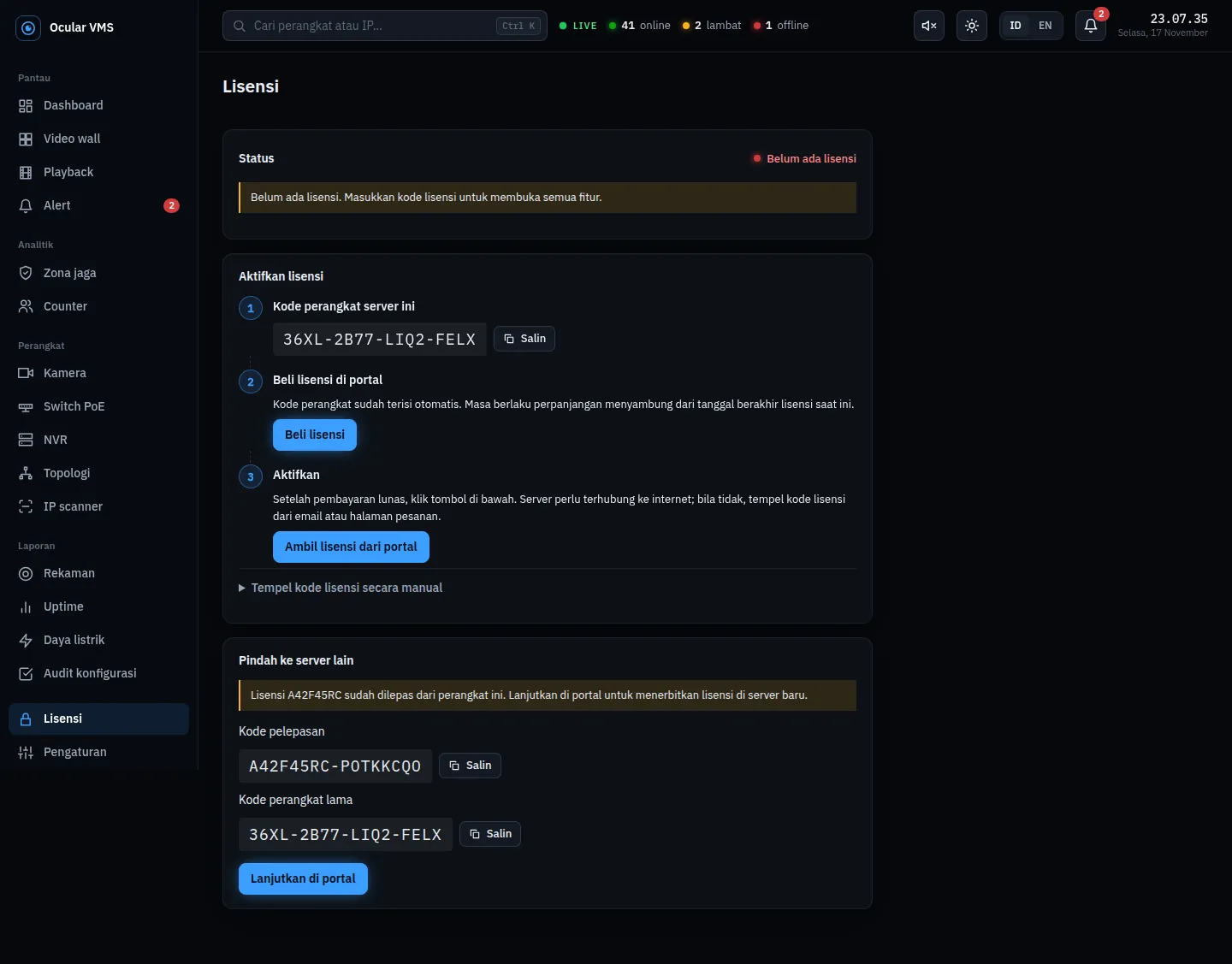
- Pasang Ocular VMS di server baru (bagian 3 atau 4) dan salin kode perangkatnya.
- Di server lama, klik Lanjutkan di portal. Halaman pindah server terbuka dengan kode lama terisi; isi kode perangkat baru dan email pembeli.
- Di server baru: Ambil lisensi dari portal, lalu pulihkan backup lewat Pengaturan, Backup, Pulihkan dari file.
Sisa masa berlaku pindah utuh ke server baru. Pindah server dapat dilakukan hingga 3 kali per tahun.
Server lama rusak atau hilang
Bila server lama tidak bisa dinyalakan, kode pelepasan tidak bisa dibuat. Pindahkan lisensi dari akun:
- Masuk ke akun pelanggan dengan email pembeli.
- Pada kartu lisensi server lama, klik Pindah server, lalu centang Server lama rusak atau hilang.
- Isi kode perangkat server baru, lalu klik Pindahkan lisensi. Di server baru: Ambil lisensi dari portal.
Cara ini bisa dipakai 1 kali per tahun. Backup terbaru dipulihkan seperti biasa bila tersedia; tanpa backup, NVR dan kamera ditambahkan ulang.
11. Memperbarui aplikasi
Pembaruan disertakan selama lisensi aktif. Di server Linux, jalankan:
$ sudo ocularvms update
Data, pengaturan, dan lisensi tetap. Versi baru diunduh lebih dulu; bila unduhan gagal, aplikasi tetap berjalan di versi lama. Bila struktur database berubah, aplikasi membuat backup otomatis sebelum memperbarui.
Di Windows, jalankan lagi perintah instalasi irm https://ocularvms.my.id/install.ps1 | iex. Bila aplikasi sudah terpasang, perintah itu memperbaruinya.
12. Backup dan pemulihan
Backup dibuat otomatis setiap hari sekitar pukul 02.00 dan disimpan di server. Simpan salinan di tempat lain secara berkala lewat Pengaturan, Backup, Unduh backup.
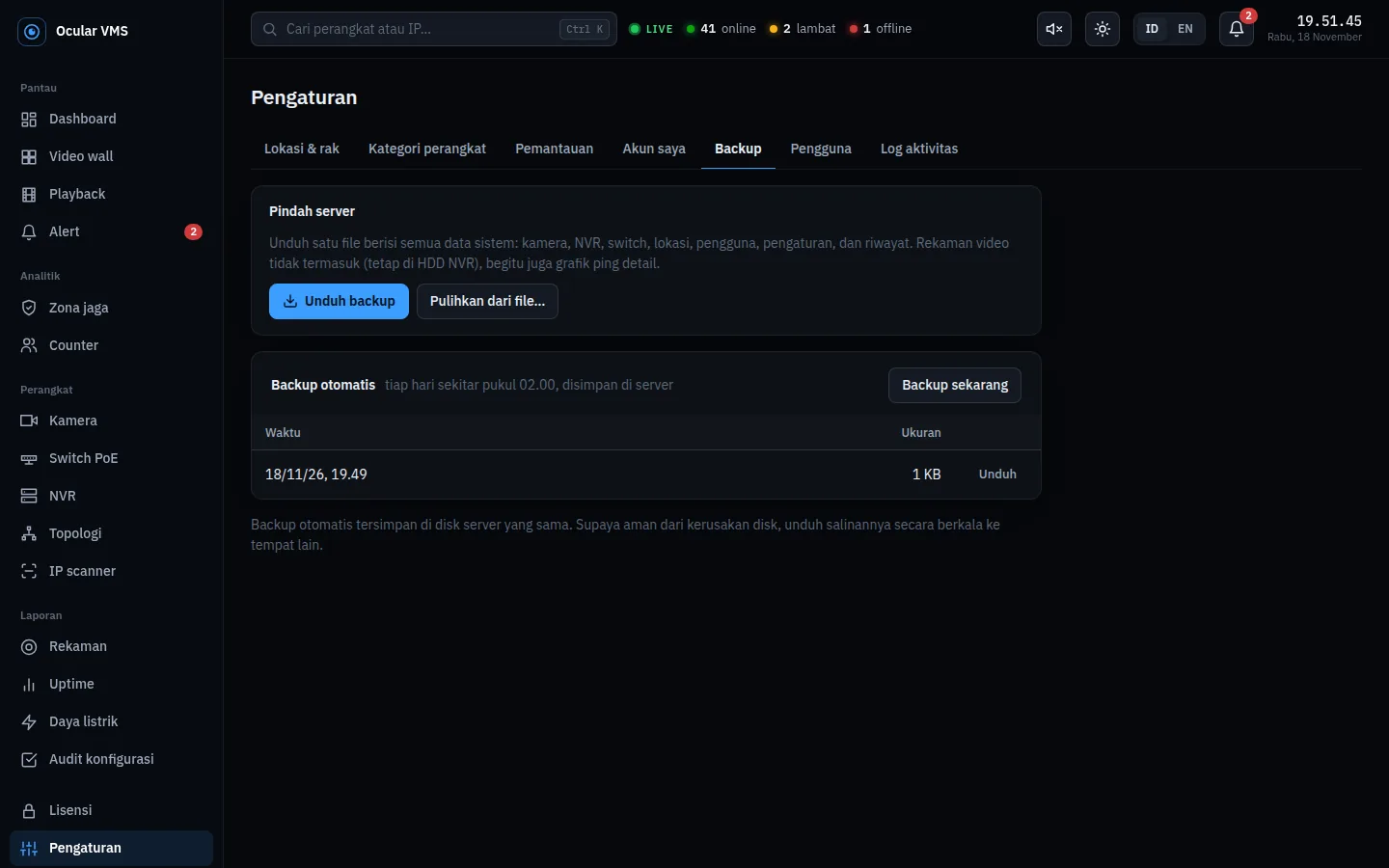
Backup berisi kamera, NVR, switch, lokasi, pengguna, pengaturan, dan riwayat status. Rekaman video tidak ikut karena tetap di NVR. Memulihkan backup mengganti seluruh data, tetapi lisensi yang aktif di server ini tidak berubah.
13. HTTPS
Secara bawaan aplikasi dibuka lewat HTTP di jaringan lokal. Untuk HTTPS, letakkan sertifikat di /opt/ocularvms/certs/server.crt dan server.key, lalu tambahkan :docker-compose.tls.yml di akhir baris COMPOSE_FILE pada /opt/ocularvms/.env dan jalankan sudo ocularvms start. HTTPS terbuka di port 8443.
14. Mengatasi masalah
| Halaman tidak bisa dibuka dari komputer lain | Pastikan alamat dan port benar, dan firewall server mengizinkan port 8080 (Ubuntu: sudo ufw allow 8080/tcp). |
|---|---|
| Semua kamera offline | Server tidak menjangkau jaringan kamera. Coba ping IP kamera dari server. Bila kamera di VLAN lain, pastikan ada rute ke VLAN tersebut. |
| NVR: username atau password salah (401) | Periksa akun NVR. Setelah beberapa kali gagal, NVR Hikvision mengunci akun untuk sementara; tunggu sebelum mencoba lagi. |
| Ambil lisensi dari portal gagal | Server tidak terhubung ke internet. Tempel kode lisensi secara manual dari email atau akun pelanggan. |
| Jam server mundur | Aplikasi masuk mode terbatas bila jam server mundur. Aktifkan sinkron waktu: sudo timedatectl set-ntp true. |
| Melihat log | sudo ocularvms logs api |
15. Bantuan
Support melayani pertanyaan penggunaan, aktivasi dan pindah lisensi, serta kendala aplikasi, pada hari kerja. Sertakan kode perangkat atau nomor pesanan, dan tangkapan layar pesan error bila ada.
WhatsApp +62 851-5886-9026
Email support@ocularvms.my.id