Panduan · versi 1.0
Panduan penggunaan Ocular VMS
Cara memakai setiap menu, dari menambahkan NVR dan switch sampai membaca laporan. Untuk memasang aplikasi dan mengaktifkan lisensi, lihat panduan instalasi.
1. Mengenal Ocular VMS
Ocular VMS memantau kamera, NVR, dan switch PoE Hikvision dari satu layar. Rekaman tetap disimpan di NVR; Ocular VMS membaca, memeriksa, dan menampilkannya.
| Pertanyaan | Cara Ocular VMS menjawabnya |
|---|---|
| Kamera mana yang mati? | Semua kamera di-ping tiap 30 detik; yang tidak membalas tiga kali berturut-turut ditandai offline. |
| Kamera mana yang jaringannya buruk? | Ping tinggi atau packet loss ditandai Lambat. |
| Apakah kamera benar-benar merekam? | NVR ditanya langsung lewat ISAPI tiap 15 menit. |
| Kamera mati itu mengawasi area apa? | Gambar terakhir sebelum mati disimpan dan ditampilkan. |
| Masalahnya di switch? | Bila semua kamera di satu switch mati bersamaan, yang dilaporkan switch-nya. |
| Berapa lama rekaman tersimpan? | Rekaman tertua dan jumlah hari terekam dibaca dari NVR setiap hari. |
| Ada kamera ditutup atau HDD rusak? | Kejadian dari NVR diterima saat terjadi; kesehatan HDD (SMART) dibaca setiap hari. |
Menu
| Kelompok | Menu |
|---|---|
| Pantau | Dashboard, Video wall, Playback, Alert |
| Analitik | Zona jaga, Counter (hitung orang dan kendaraan) |
| Perangkat | Kamera, Switch PoE, NVR, kategori perangkat buatan Anda, Topologi, IP scanner |
| Laporan | Rekaman, Uptime, Daya listrik, Audit konfigurasi |
| Bawah | Lisensi, Pengaturan |
Bilah atas berisi kotak cari (Ctrl+K dari halaman mana pun), jumlah kamera online/lambat/offline, tombol bunyi alert, tema terang/gelap, bahasa ID/EN, dan lonceng alert. Pilihan tema, bahasa, dan bunyi tersimpan per browser.
Ada dua peran pengguna: Admin (semua hal) dan Hanya lihat (melihat semua halaman, video, dan mengekspor Excel, tanpa mengubah data atau menjalankan aksi ke perangkat).
2. Urutan mulai
Untuk instalasi baru, isi data dengan urutan ini:
- Lokasi. Pengaturan, tab Lokasi & rak: tambahkan site (mis. "Gudang Cikarang"), area di dalamnya (mis. "Loading Dock"), dan rak.
- Switch PoE. Lewat SNMP bila switch mendukung, atau manual. Lihat bagian 6.
- NVR. Isi IP, username, dan password. Lihat bagian 5.
- Impor kamera dari NVR. Semua channel NVR menjadi kamera dalam satu klik.
- Lengkapi lokasi kamera: area, rak, switch, dan port. Untuk banyak kamera, pakai impor Excel atau biarkan pemetaan otomatis lewat SNMP yang mengisi port.
- Nyalakan bunyi alert (ikon speaker di bilah atas) di komputer ruang kontrol, dan isi Telegram bila perlu (panduan instalasi).
Setelah itu pemantauan berjalan sendiri. Status pertama muncul dalam satu sampai dua menit.
3. Arti status
Status perangkat
| Status | Artinya |
|---|---|
| Online | Membalas ping dengan normal. |
| Lambat | Membalas, tetapi ping rata-rata di atas 100 ms atau packet loss di atas 20%. Biasanya kabel, konektor, atau jaringan yang padat. |
| Offline | Tidak membalas ping 3 kali pengecekan berturut-turut (sekitar 90 detik). |
| Belum dicek | Baru ditambahkan, atau tidak punya IP. |
Semua batas bisa diubah di Pengaturan, tab Pemantauan.
Sumber status kamera
Kamera yang tercolok ke port PoE bawaan NVR berada di jaringan internal NVR dan tidak bisa di-ping dari server. Untuk kamera seperti itu, ubah sumber statusnya menjadi Channel NVR: buka kamera, Ubah, Pengaturan lanjutan, Sumber status. Status lalu diambil dari NVR (diperbarui tiap 15 menit, tanpa status Lambat dan grafik latency).
Status rekaman
| Status | Artinya |
|---|---|
| Merekam | Rekaman terakhir masih baru dan hari ini tidak ada celah besar. |
| Ada gap | Masih merekam, tetapi hari ini ada celah lebih dari 10 menit. |
| Tidak merekam | Tidak ada rekaman, atau rekaman terakhir lebih tua dari 30 menit. |
| NVR tak terjangkau / Gagal dicek | NVR tidak bisa dihubungi, atau pencarian rekaman kamera ini gagal. |
Ping manual
Di detail kamera: Ping sekarang (4 ping) dan Ping terus (1 ping per detik selama 2 menit, seperti ping -t, untuk teknisi yang sedang memeriksa kabel). Di daftar kamera, Ping (n) mem-ping semua kamera yang tampil. Ping manual yang berhasil langsung memulihkan status; yang gagal tidak membuat perangkat offline.
Mode maintenance
Kamera dalam mode maintenance tetap dipantau, tetapi tidak memicu alert. Pakai saat kamera sengaja dimatikan untuk perbaikan.
4. Dashboard
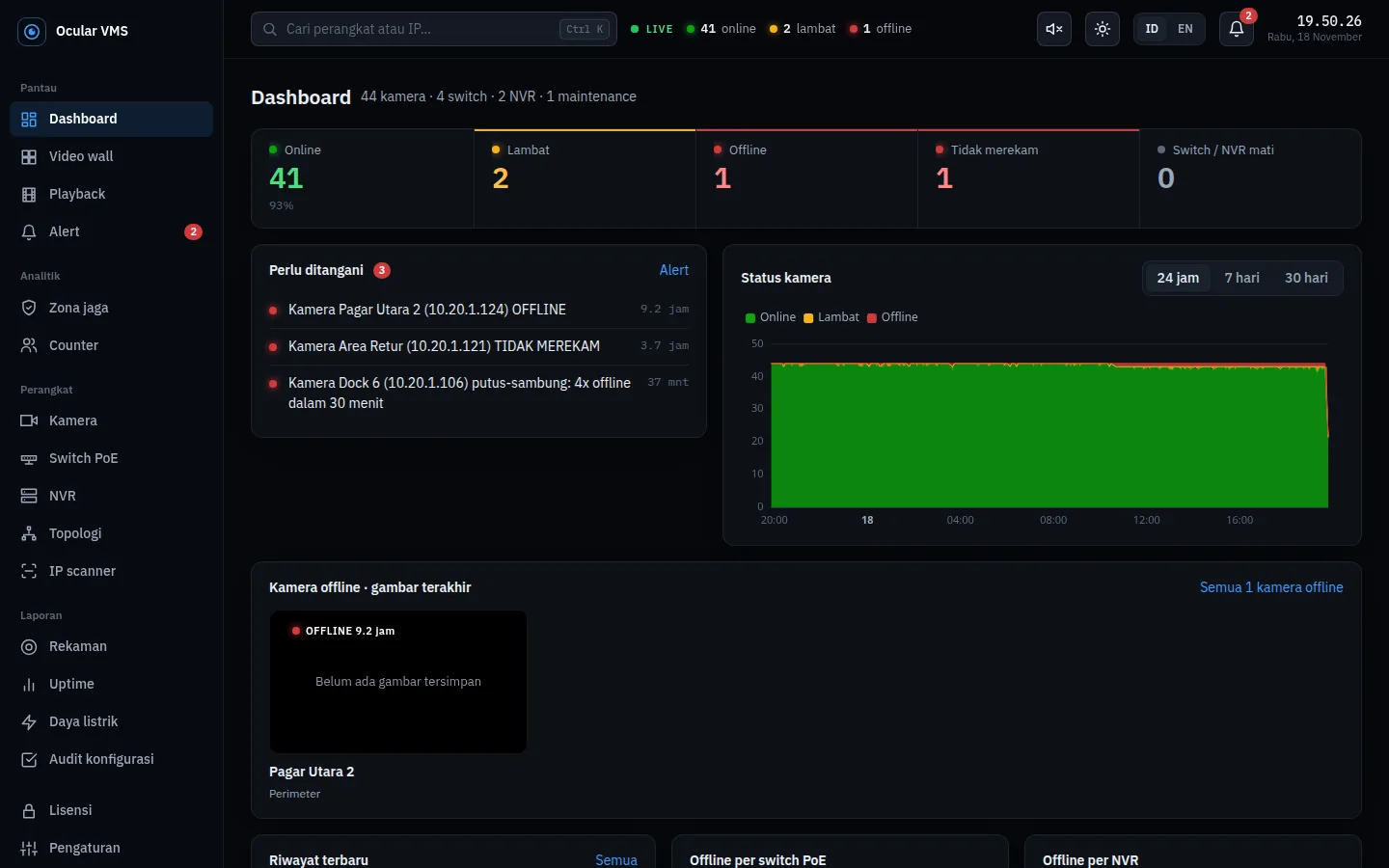
- Lima kartu angka: Online, Lambat, Offline, Tidak merekam, Switch/NVR mati. Klik untuk membuka daftar yang sudah tersaring.
- Perlu ditangani: alert aktif yang belum dipegang siapa pun.
- Status kamera: jumlah kamera per status dalam 24 jam, 7 hari, atau 30 hari.
- Kamera offline, gambar terakhir: gambar terakhir kamera yang mati, supaya areanya langsung dikenali.
- Riwayat terbaru dan offline per switch / per NVR: tempat masalah berkumpul.
Semua bagian diperbarui otomatis tiap 30 detik.
5. NVR dan impor kamera
Menambahkan NVR
- Buka menu NVR, klik Tambah NVR.
- Isi Nama NVR, IP address, Port HTTP (biasanya 80), Username, dan Password akun NVR. Akun admin atau operator dengan hak playback sudah cukup.
- Klik Hubungkan & simpan. Koneksi ISAPI dites saat itu juga; bila gagal, pesannya menyebut sebabnya (password salah, port salah, atau tidak terjangkau).
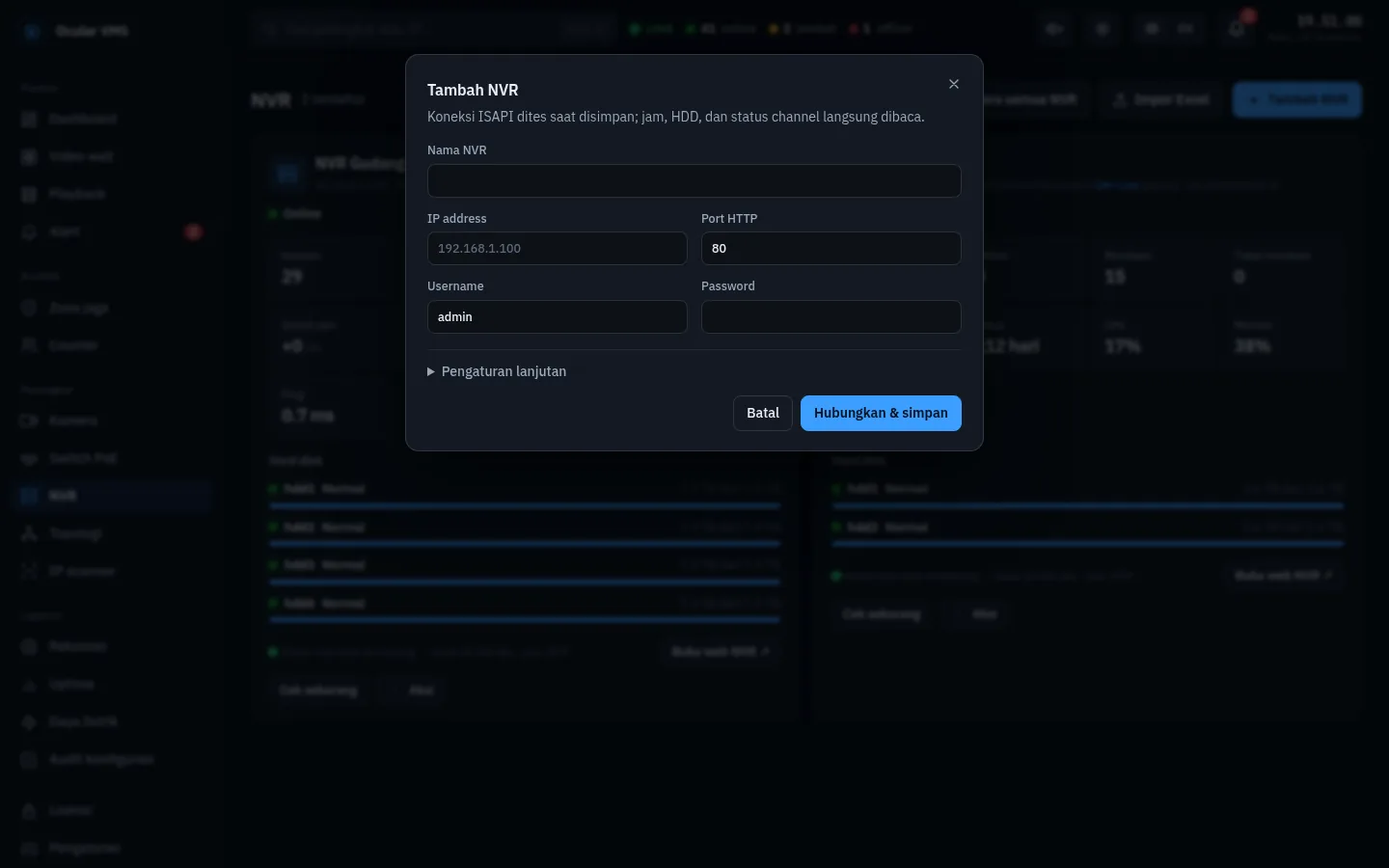
Di Pengaturan lanjutan ada HTTPS, port RTSP (biasanya terbaca otomatis), serta switch dan port tempat NVR tercolok.
Impor kamera dari NVR
Di kartu NVR, klik Aksi, lalu Impor / sinkron kamera. Semua channel menjadi kamera; kamera yang sudah ada diperbarui nama dan IP-nya, sedangkan lokasi yang sudah Anda isi tidak diubah. Aman dijalankan berulang. Untuk semua NVR sekaligus, pakai Sinkron kamera semua NVR di atas halaman.
Kartu NVR
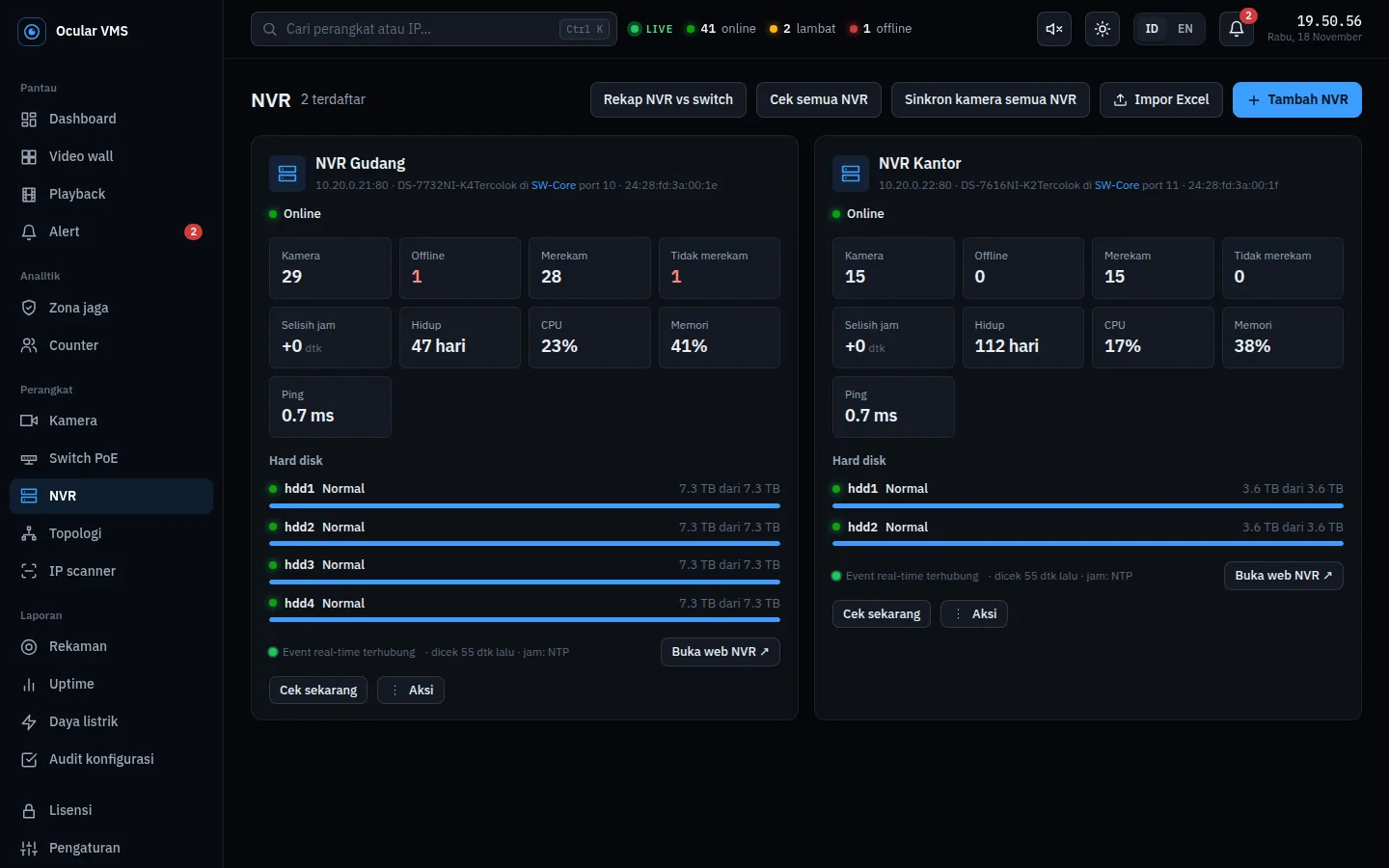
| Kotak | Artinya |
|---|---|
| Kamera, Offline, Merekam, Tidak merekam | Jumlah kamera di NVR ini menurut status terakhir. Klik untuk membuka daftarnya. |
| Selisih jam | Beda jam NVR dengan jam server. Merah bila lebih dari 60 detik, karena jam yang salah membuat rekaman sulit dipakai sebagai bukti. |
| Hidup, CPU, Memori, Ping | Lama menyala sejak restart, beban NVR, dan latency dari server. |
| Hard disk | Status, pemakaian, dan SMART tiap HDD: Sehat, Waspada (siapkan pengganti), atau Hampir rusak (ganti secepatnya). |
Aksi NVR
| Aksi | Yang terjadi |
|---|---|
| Cek sekarang | Membaca jam, HDD, status channel, dan kesehatan NVR saat itu juga. |
| Baca retensi & konfigurasi | Menjalankan pembacaan harian sekarang (retensi, SMART, pengaturan stream). |
| Sinkronkan jam ke server | Menyetel jam NVR ke jam server. NTP di NVR menjadi nonaktif. |
| Restart NVR | Menyalakan ulang NVR. Perekaman semua kameranya berhenti beberapa menit. |
| Ubah data NVR | Nama, IP, port, atau akun. Tombol Hapus ada di sini. |
Cek semua NVR menghubungi semua NVR sekaligus dan menampilkan mana yang terhubung. Impor Excel menambahkan banyak NVR dari satu file (kolom name, ip, port, scheme, username, password, rack, switch, switch_port); centang Impor kamera dari tiap NVR untuk sekaligus menarik kameranya.
6. Switch PoE (SNMP atau manual)
Ocular VMS bisa memantau switch dengan dua cara. Dengan SNMP (switch managed), status setiap port, PoE, error, lalu lintas, dan perangkat yang tercolok ikut terbaca, dan port kamera bisa terisi otomatis. Tanpa SNMP (switch unmanaged), switch dipantau lewat ping dan port kamera diisi manual. Aplikasi hanya membaca; pengaturan switch tidak pernah diubah.
Menyiapkan SNMP di switch
- Masuk ke web atau CLI switch, aktifkan SNMP baca-saja (read-only).
- Pilih SNMP v3 bila tersedia, karena terenkripsi. SNMP v2c mengirim community tanpa enkripsi; bila memakai v2c, ganti community bawaan
publicdengan kata lain. - Pastikan server Ocular VMS bisa menjangkau switch di port UDP 161. Aktifkan juga LLDP bila ada, supaya sambungan antar-switch terbaca akurat.
Menambahkan switch lewat SNMP
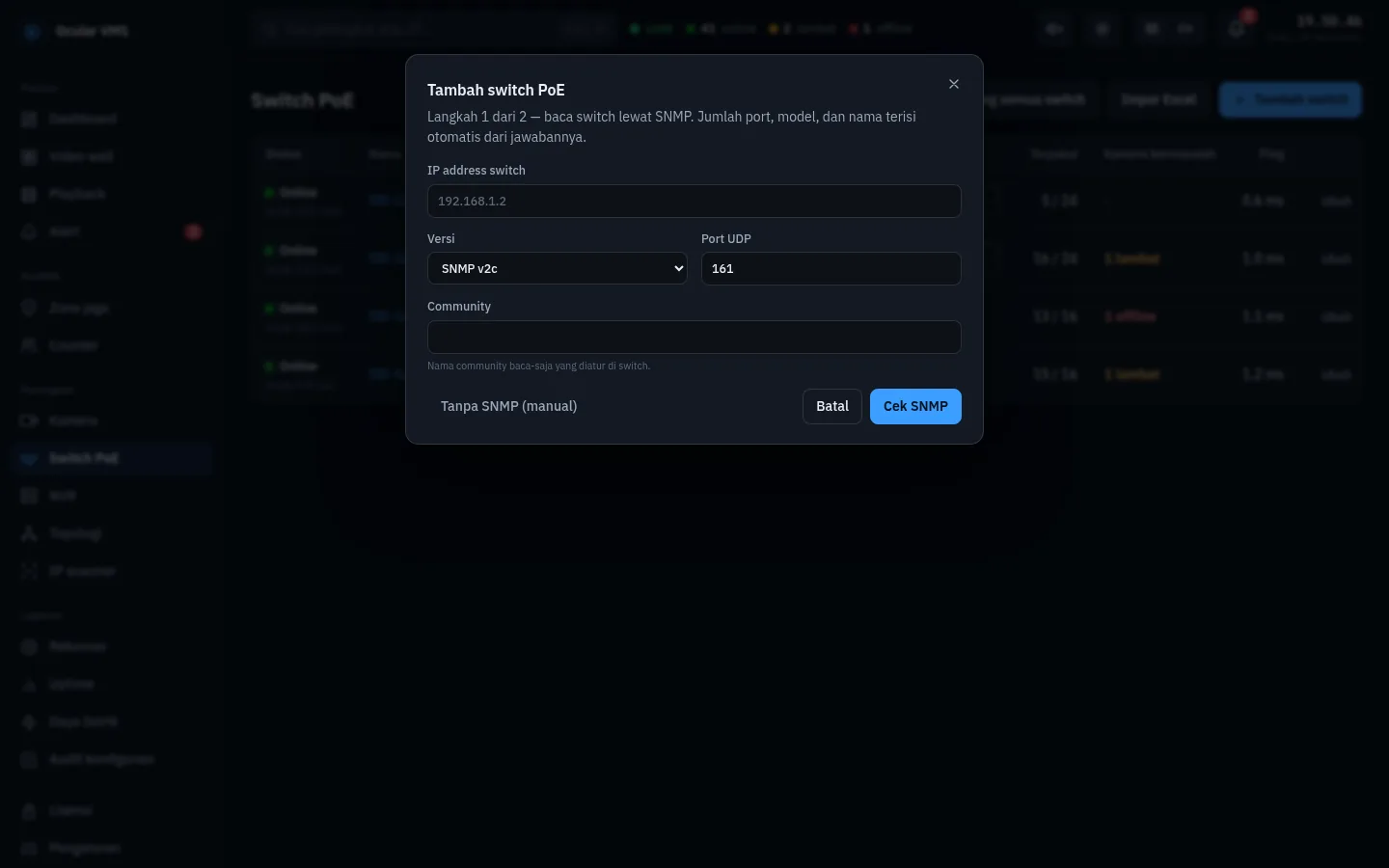
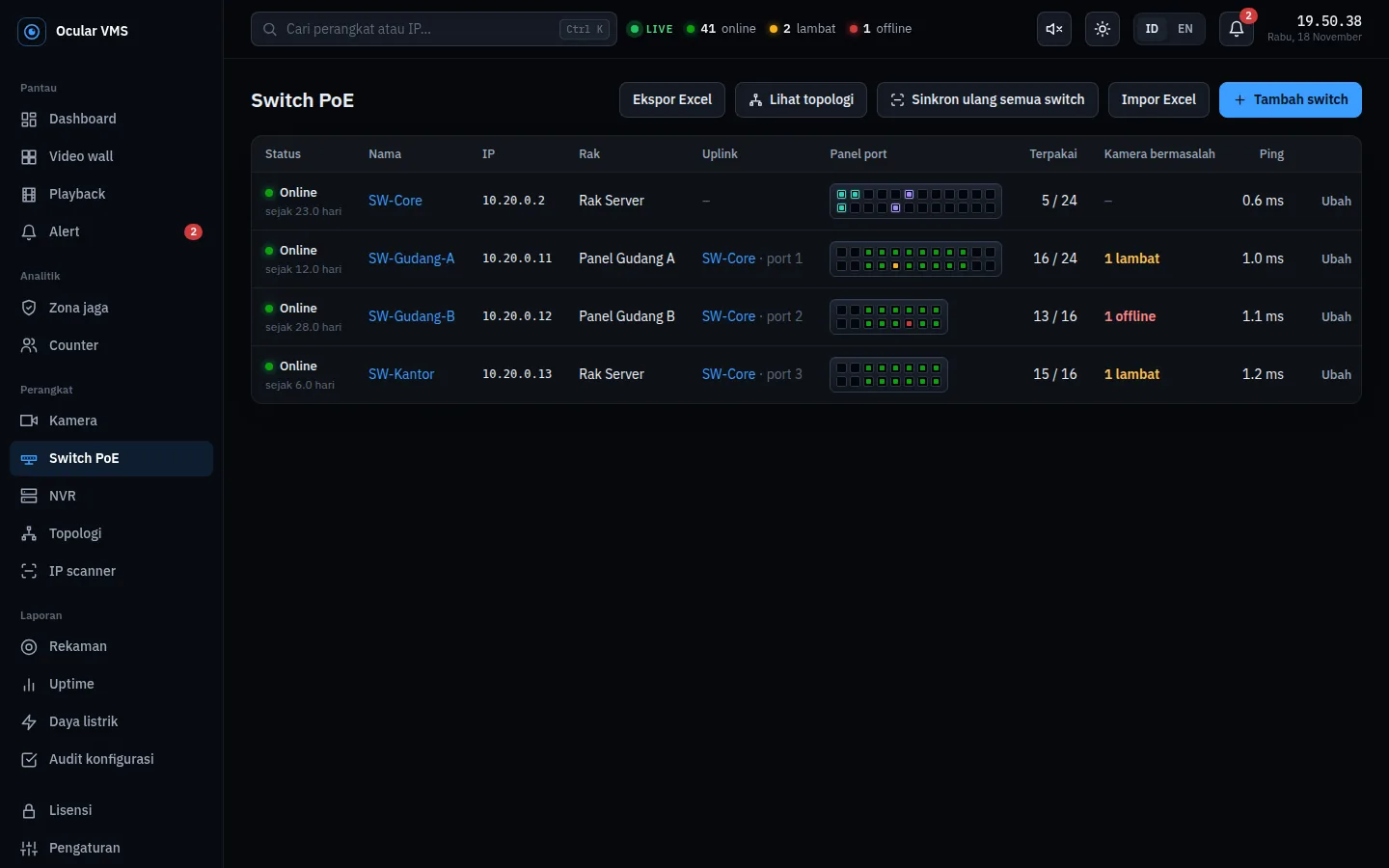
- Buka Switch PoE, klik Tambah switch.
- Langkah 1: isi IP address switch, Versi SNMP, Port UDP (161), lalu:
- v2c: Community;
- v3: Username, protokol dan kunci autentikasi (SHA/MD5), serta protokol dan kunci enkripsi (AES/DES) sesuai pengaturan di switch.
- Langkah 2: aplikasi menampilkan yang terbaca (deskripsi, vendor, jumlah port fisik dan PoE, daya PoE, lama hidup) dan mengisi nama, model, dan jumlah port. Lengkapi rak dan uplink, lalu Simpan switch.
Menambahkan switch tanpa SNMP (manual)
- Di formulir Tambah switch, klik Tanpa SNMP (manual).
- Isi Nama, IP (boleh kosong; switch tanpa IP tidak di-ping), Model, Jumlah port, Rak, serta Uplink ke switch dan port-nya.
- Isi MAC switch bila diketahui: port tempat switch ini tercolok di switch ber-SNMP ikut terdeteksi.
- Klik Simpan. SNMP bisa diaktifkan belakangan dari halaman switch.
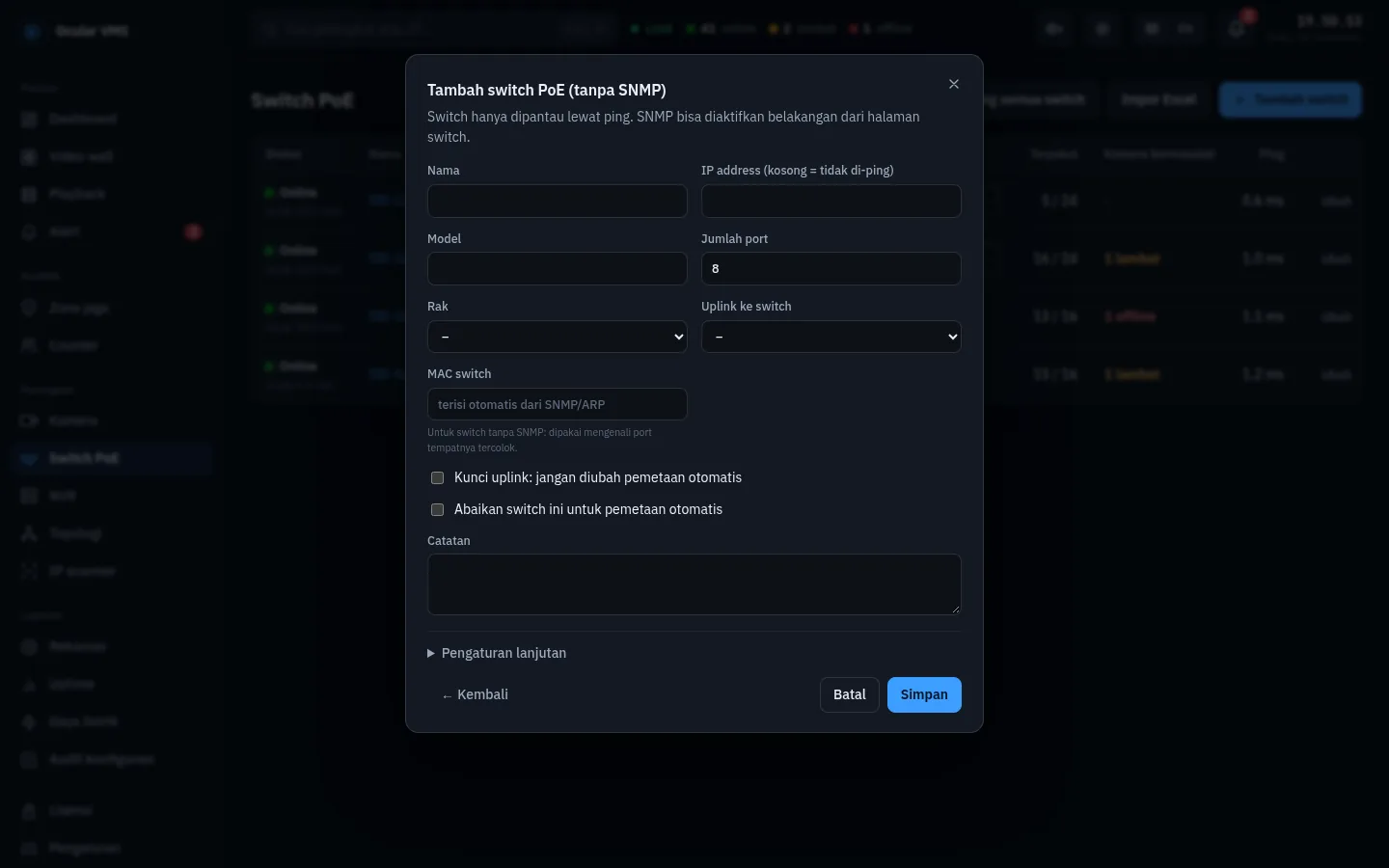
Untuk mengaktifkan SNMP pada switch yang sudah ada: buka switch, kartu SNMP, Aktifkan SNMP, isi versi dan akun, lalu Simpan & baca.
Halaman switch
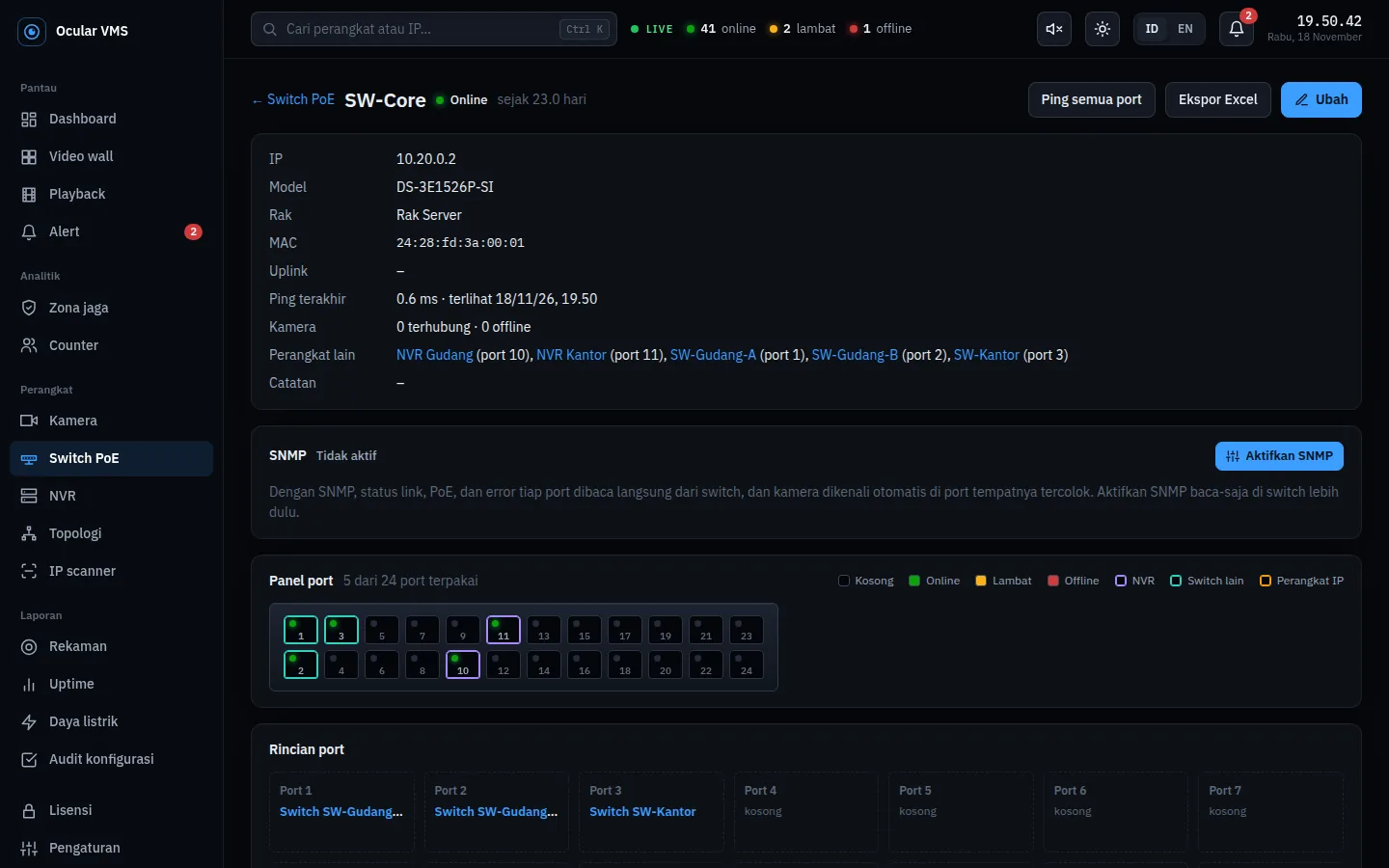
- Panel port: gambar panel depan switch. Lampu port mengikuti status kameranya: hijau online, kuning lambat, merah offline, gelap kosong. Arahkan kursor untuk melihat nama kamera; klik untuk membukanya.
- Dengan SNMP: tabel port berisi status link dan kecepatan, PoE, error, lalu lintas, putus-sambung, kelas PoE, dan perangkat yang terlihat di tiap port; kartu kesehatan switch (CPU, memori, suhu bila tersedia) dan batang total daya PoE.
- Kamera yang link-nya hidup tetapi lalu lintasnya hampir nol ditandai, karena kemungkinan kamera tidak mengirim video.
- Ping semua port mem-ping switch dan semua perangkat di port-nya.
Memasang kamera ke port
Dari sisi kamera: Ubah, pilih Switch PoE, lalu klik port di gambar panel yang muncul. Satu port hanya untuk satu kamera, dan nomor port tidak bisa melebihi jumlah port switch.
Pemetaan port otomatis (SNMP)
Setiap pembacaan SNMP (tiap 2 menit), tabel MAC dan LLDP semua switch ber-SNMP dicocokkan dengan perangkat yang tercatat. Port kamera dan NVR diisi dari MAC-nya, dan uplink antar-switch dari LLDP. Syaratnya, MAC kamera sudah tercatat; MAC terisi sendiri bila kamera ditambahkan via ISAPI atau IP scanner, dibaca dengan akun NVR-nya, atau dari tabel ARP switch L3.
Bila pembacaan sebuah switch tidak bisa dipercaya, ada tiga pengaman: Kunci port di form kamera (port tidak diubah pemetaan otomatis), Kunci uplink di form switch, dan Abaikan switch ini untuk pemetaan otomatis. Sinkron ulang semua switch di halaman Switch PoE membaca semua switch saat itu juga dan menampilkan setiap perubahan.
Deteksi masalah switch
| Keadaan | Alert |
|---|---|
| Switch tidak membalas ping | Satu alert switch offline, lengkap dengan jumlah kamera terdampak. Kamera di belakangnya tidak membuat alert masing-masing. |
| Switch hidup, tetapi semua kameranya offline | Satu alert "switch dicurigai": cek daya atau uplink switch. |
| Port kamera melaporkan gangguan PoE (SNMP) | Alert PoE gangguan untuk kamera itu. |
Impor Excel menambahkan banyak switch sekaligus; cukup kolom ip, sisanya terisi dari SNMP. Akun SNMP diisi sekali di formulir impor.
7. Kamera
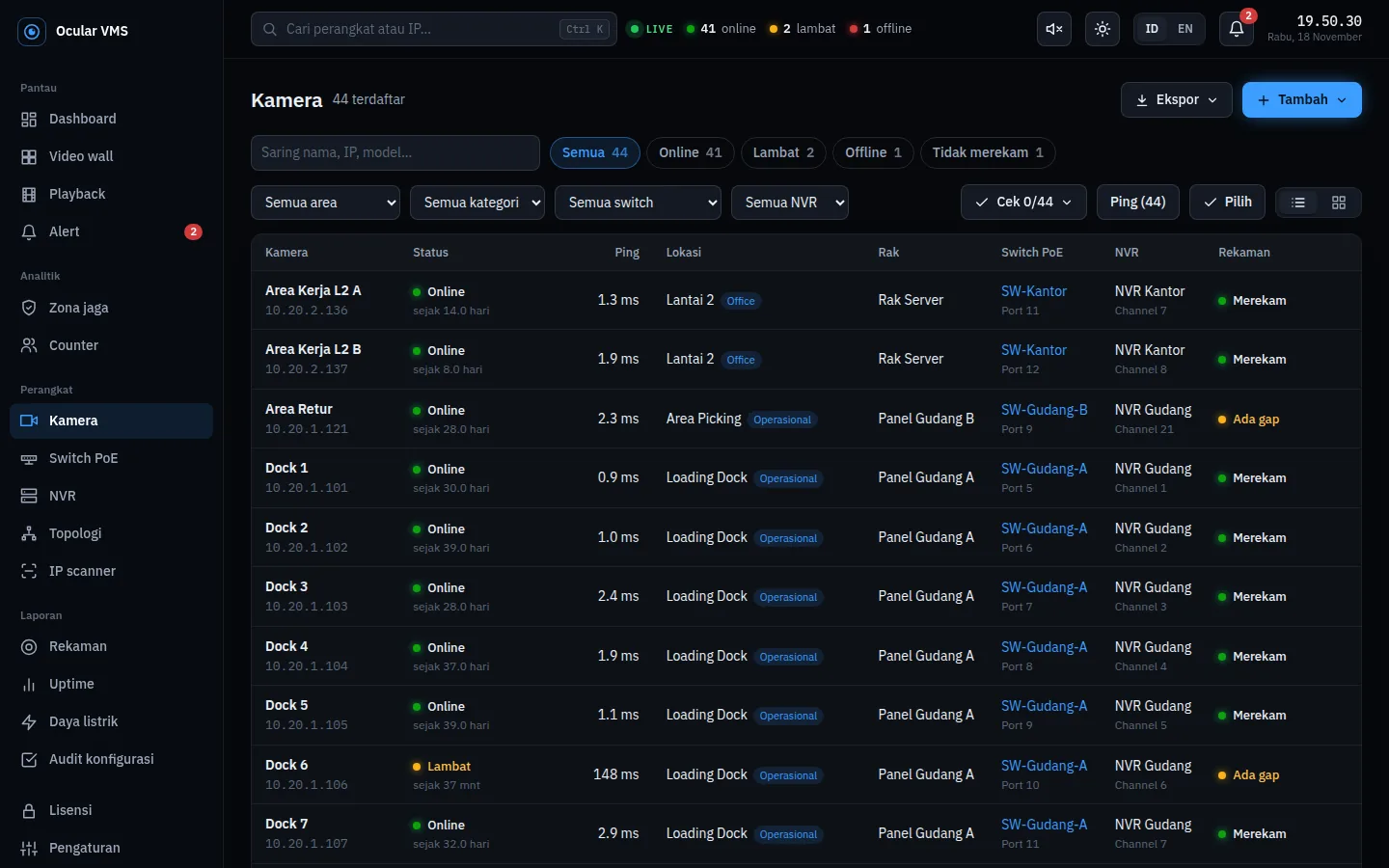
Di atas daftar ada kolom cari, tombol status (Semua, Online, Lambat, Offline, Tidak merekam), saringan area, kategori, switch, dan NVR, serta tombol Ping (n), Pilih untuk ubah massal, dan tampilan daftar atau grid gambar. Saringan tersimpan di alamat halaman, jadi bisa dibagikan sebagai tautan.
Menambah kamera
| Cara | Kapan dipakai |
|---|---|
| Impor dari NVR | Kamera sudah terdaftar di NVR. Cara tercepat (bagian 5). |
| Tambah, Via ISAPI | Kamera berdiri sendiri dan Anda punya loginnya. Model, serial, MAC, dan firmware terbaca sendiri. |
| Tambah, Manual | Cukup dipantau lewat ping: nama dan IP. |
| Tambah, Impor dari Excel | Mengisi atau memperbarui banyak kamera sekaligus (bagian 21). |
Di formulir kamera, daftar Area, Rak, Kategori, dan Switch PoE punya pilihan + Tambah baru, jadi data yang belum ada bisa dibuat tanpa meninggalkan formulir.
Detail kamera
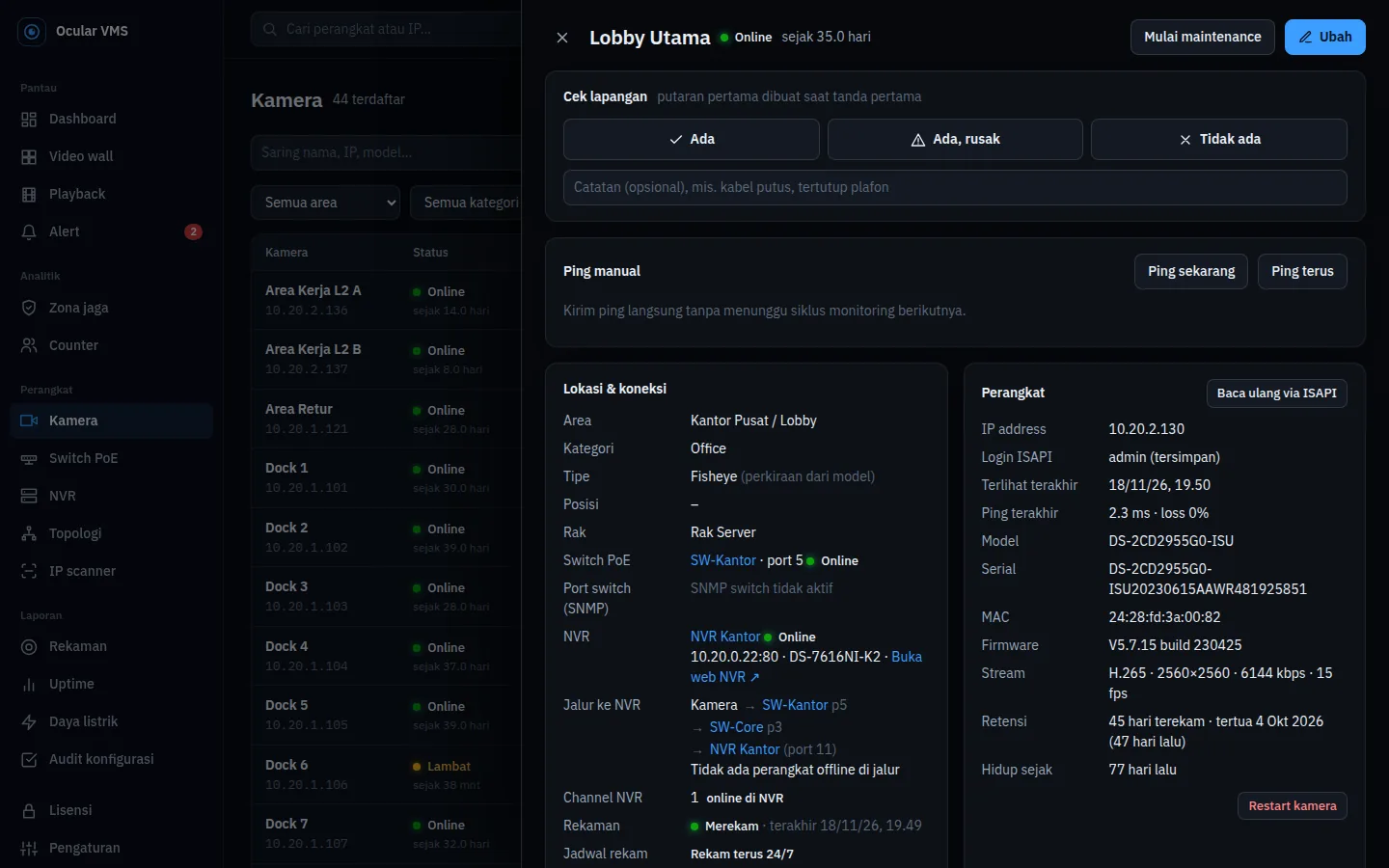
Klik kamera untuk membuka panel di samping; daftar dan saringannya tetap di belakang. Isinya:
- Lokasi & koneksi: area, kategori, tipe, rak, switch dan port (dengan kondisi port dari SNMP), NVR dan channel, jalur ke NVR (switch dan port yang dilewati video), serta status rekaman.
- Perangkat: IP, ping terakhir, model, serial, MAC, firmware, pengaturan stream, dan retensi.
- Live view: video langsung (sub-stream atau stream utama), zoom digital dengan scroll, simpan gambar, dan layar penuh.
- Monitoring: grafik latency dan packet loss (6 jam sampai 30 hari) serta riwayat status.
- Rekaman: kalender bulanan dari NVR dan tombol Buka Playback.
- Log perbaikan: catatan kerusakan, tindakan, dan teknisi.
Mengganti nama kamera lewat Ubah bisa sekaligus menulis nama baru ke channel NVR dan ke OSD kamera.
Cek lapangan
Untuk menandai hasil pengecekan fisik: di panel kamera pilih Ada, Ada, rusak, atau Tidak ada, dengan catatan bila perlu. Semua pengguna boleh menandai, termasuk akun hanya-lihat, jadi teknisi cukup membuka aplikasi di HP. Tombol Cek n/N di daftar menunjukkan progres, dan Ekspor menghasilkan laporan cek lapangan per area, per NVR, dan per petugas. Untuk cek rutin berikutnya, admin memulai putaran cek baru; hasil putaran lama tetap tersimpan.
Ubah banyak kamera sekaligus
Klik Pilih, centang kamera (di tabel atau grid gambar), lalu Ubah area / kategori, Kunci port, atau Sub-stream ke H.264.
Tampilan terakhir
Tiap 30 menit satu gambar dari setiap kamera yang hidup disimpan. Kamera yang mati tidak difoto, jadi gambar terakhirnya tetap ada. Kamera yang sudah mati sebelum pernah terlihat hidup diambilkan gambarnya dari rekaman terakhirnya di NVR. Admin juga bisa mengunggah foto sendiri.
8. Perangkat IP lain
Untuk access control, intercom, access point, mesin absensi, UPS, dan perangkat IP lain. Pengaturan, tab Kategori perangkat, Tambah kategori: isi nama, pilih ikon, dan tentukan apakah perangkat offline membuat alert. Kategori langsung muncul sebagai menu sendiri, dengan angka merah bila ada perangkat yang offline. Perangkat di sini di-ping, diberi alert, ikut pemetaan port otomatis, dan bisa diimpor dari Excel.
9. IP scanner dan SADP
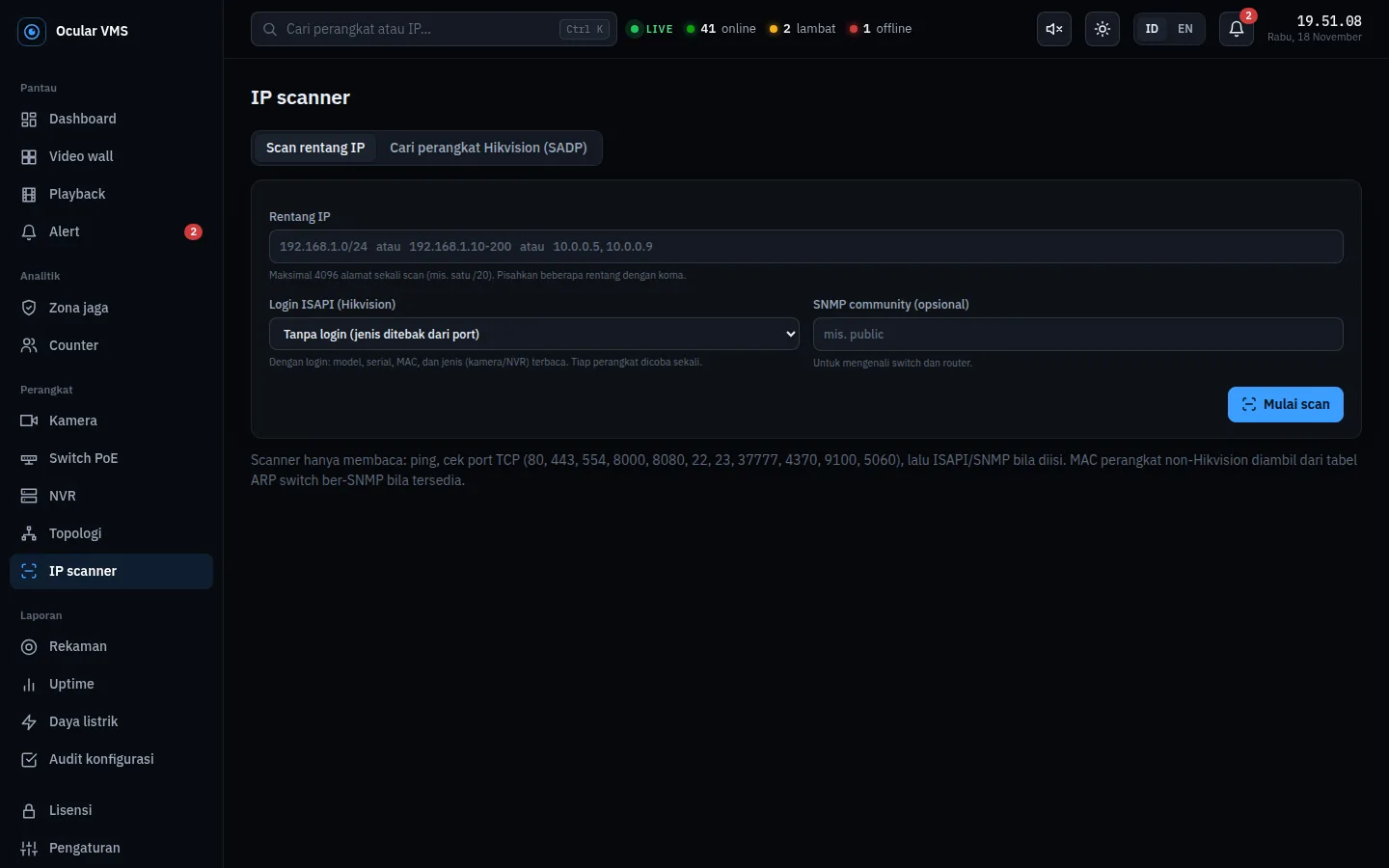
Scan rentang IP
- Isi Rentang IP, mis.
192.168.1.0/24atau192.168.1.10-200(maks. 4096 alamat). - Pilih Login ISAPI: tanpa login, isi username dan password, atau pakai akun salah satu NVR.
- Opsional: isi SNMP community untuk mengenali switch dan router.
- Klik Mulai scan.
Hasilnya menandai perangkat yang baru dan yang sudah terdaftar, beserta jenisnya (kamera, NVR, switch, router, access control, printer). Centang perangkat baru lalu Tambah sebagai kamera, Tambah sebagai NVR, atau Tambah ke kategori. Lengkapi data terdaftar mengisi MAC, model, dan serial yang masih kosong.
Cari perangkat Hikvision (SADP)
Tab kedua bekerja seperti SADP Tool: semua perangkat Hikvision di VLAN yang sama dengan server menjawab dalam beberapa detik, tanpa perlu tahu IP atau password. Kolom Perlu dicek menandai IP bentrok, perangkat belum aktif, IP berubah, beda subnet, dan DHCP.
Perangkat bertanda Belum aktif bisa langsung diaktifkan: isi password baru (8–16 karakter, minimal dua jenis karakter), biarkan Sekalian tambahkan ke sistem tercentang, lalu Aktifkan. Catat password di tempat aman.
10. Topologi
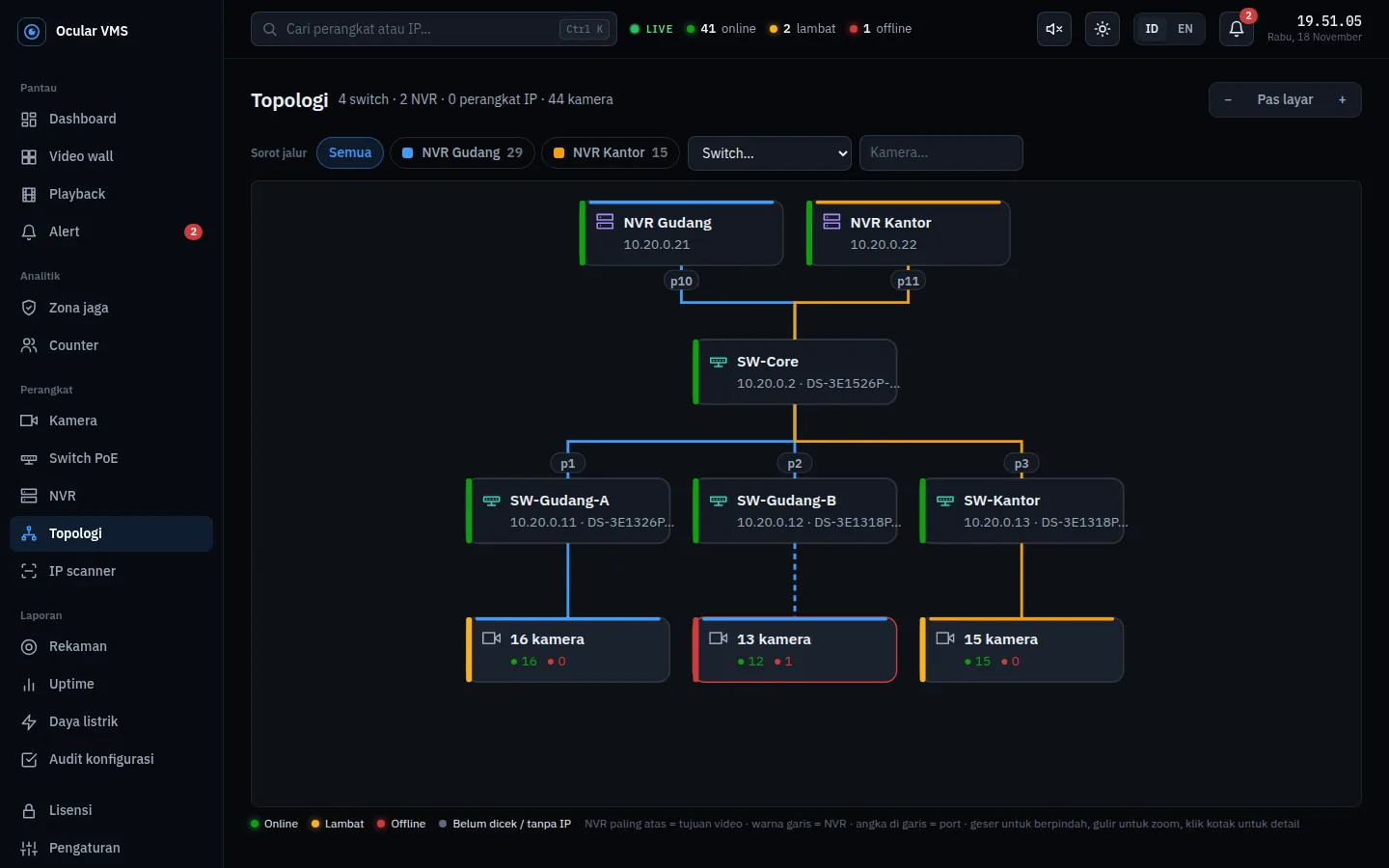
Diagram jaringan CCTV dengan NVR di atas, lalu switch ke arah kamera. Warna garis menunjukkan NVR tujuan video; angka di garis adalah nomor port. Gunakan Sorot jalur untuk menyalakan jalur satu NVR, satu switch, atau satu kamera; ringkasan jalurnya tertulis di bawah bilah, mis. Dock 6 → SW-Gudang-A p10 → SW-Core p2 → NVR Gudang. Geser untuk berpindah, gulir untuk zoom, klik kotak untuk membuka detailnya.
11. Video wall
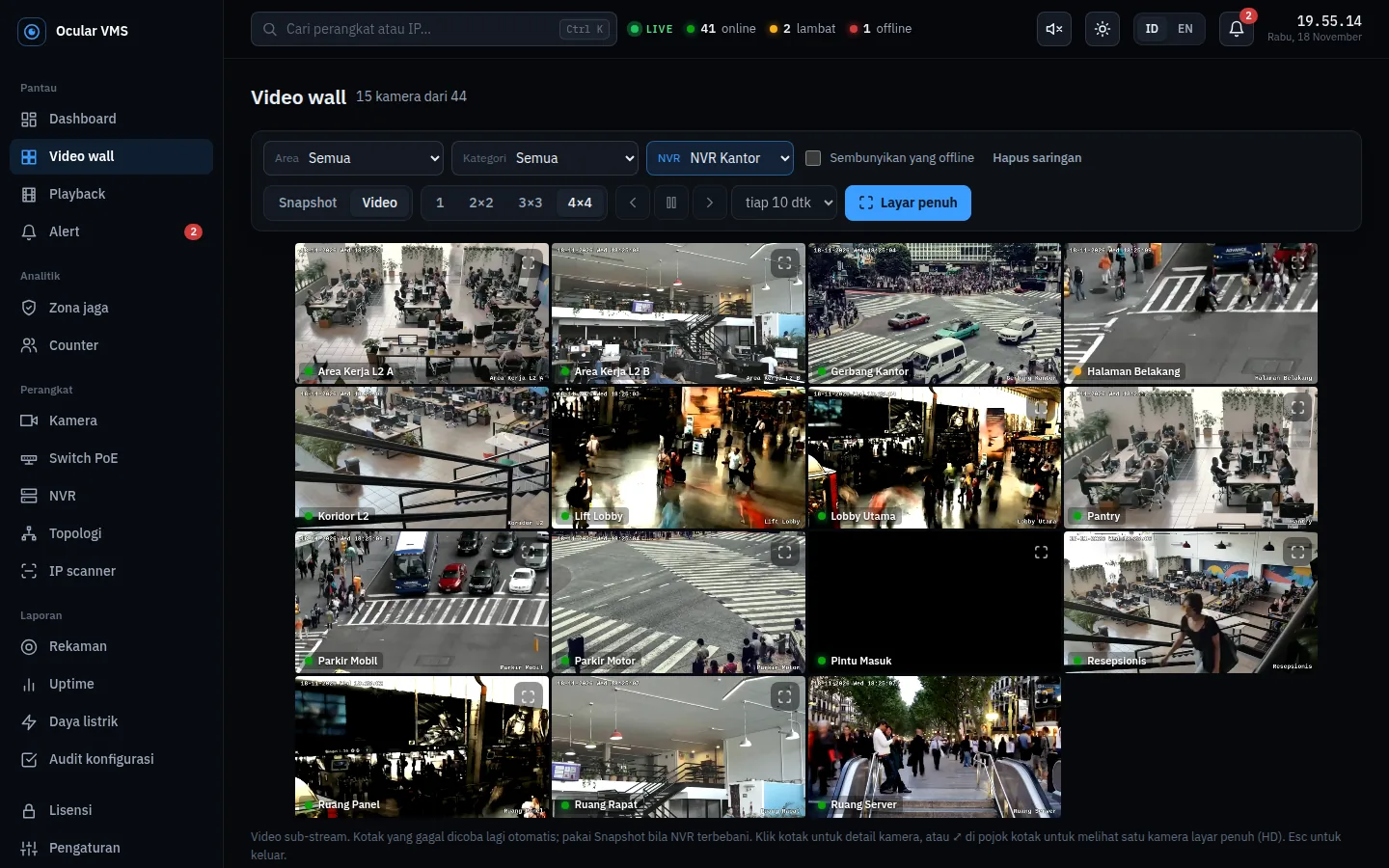
- Saringan Area, Kategori, NVR, dan Sembunyikan yang offline. Saringan tersimpan di alamat halaman, jadi wall "Parkir saja" bisa dijadikan bookmark.
- Snapshot (gambar tiap 3 detik, paling ringan) atau Video (video langsung sub-stream, maks. 16 kotak).
- Grid 1, 2×2, 3×3, 4×4, pergantian halaman otomatis tiap 10–60 detik, dan Layar penuh.
- Klik kotak untuk detail kamera, atau ⤢ di pojok kotak untuk satu kamera layar penuh dengan stream utama (HD).
12. Playback dan unduh klip
- Buka Playback, klik Pilih kamera, centang 1–4 kamera, lalu Putar. Beberapa kamera diputar di jam yang sama, cocok untuk mengikuti orang dari kamera ke kamera.
- Pilih tanggal, lalu klik garis waktu di jam yang dicari. Hijau berarti ada rekaman; ungu adalah kejadian zona jaga.
- Kontrol: putar/jeda, mundur dan maju 10 atau 30 detik, kecepatan 1×–8×, zoom digital dengan scroll, simpan gambar, dan layar penuh.
Pintasan keyboard: spasi putar/jeda, panah kiri/kanan 10 detik, Shift+panah 1 menit, [ dan ] tandai mulai/selesai.
Unduh klip (admin)
- Tandai Mulai dan Selesai pada garis waktu.
- Klik Unduh klip, centang kameranya, dan pilih format: Asli dari NVR (disarankan untuk bukti, tanpa kompres ulang) atau H.264, mudah diputar.
- Klik Buat klip. Setelah selesai, unduh file per kamera dan keterangan berisi rentang jam, pengunduh, dan sidik digital SHA-256 tiap file untuk membuktikan keasliannya.
Maks. 30 menit per klip dan 4 kamera per permintaan. File disimpan di server 4 jam lalu dihapus otomatis. Setiap unduhan tercatat di log aktivitas.
13. Alert dan notifikasi
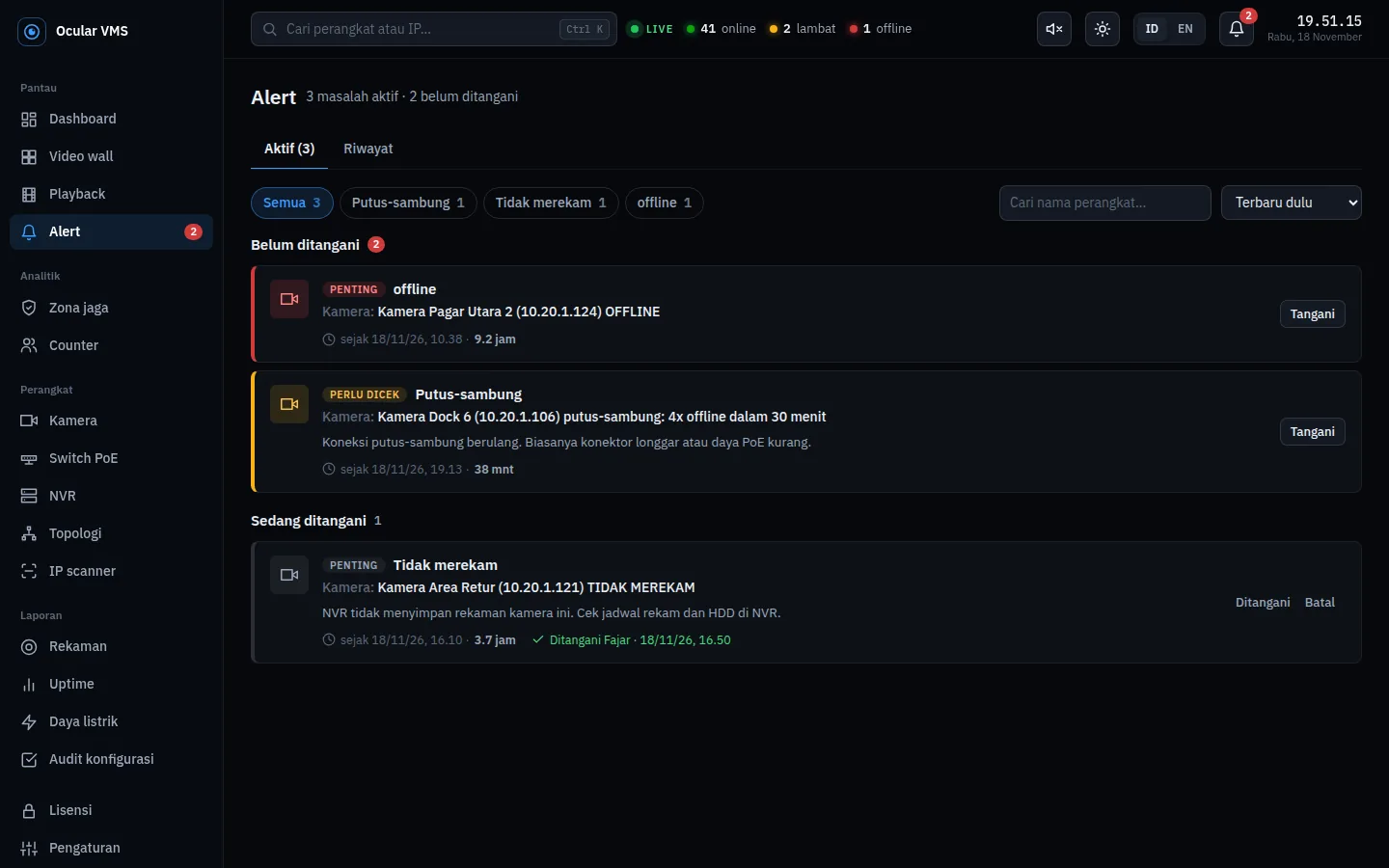
Jenis alert
| Jenis | Muncul saat |
|---|---|
| Kamera / NVR / switch offline | Tidak membalas ping beberapa kali berturut-turut. |
| Switch dicurigai | Semua kamera di satu switch offline sementara switch-nya hidup. |
| Tidak merekam | Kamera terhubung, tetapi NVR tidak punya rekaman barunya. |
| HDD bermasalah / HDD hampir rusak (SMART) | NVR melaporkan HDD tidak normal, atau SMART menunjukkan tanda kerusakan. |
| Jam tidak sinkron | Jam NVR selisih lebih dari 60 detik. |
| Putus-sambung | Perangkat offline 3 kali atau lebih dalam 60 menit. |
| PoE gangguan, kamera tanpa video | Dari SNMP switch: gangguan PoE di port kamera, atau link hidup tetapi tidak ada lalu lintas video. |
| Video hilang, kamera tertutup, HDD penuh/error, IP konflik, login ilegal | Dikirim NVR saat kejadian (event real-time). Fiturnya harus aktif di NVR atau kamera. |
Status Lambat, kamera dalam maintenance, dan kamera di belakang switch yang mati sengaja tidak memicu alert. Kamera offline menutup alert "tidak merekam" dan "video hilang" miliknya, supaya satu masalah tidak muncul berkali-kali.
Halaman Alert
Tab Aktif berisi kartu yang menjawab: apa yang terjadi (label PENTING atau PERLU DICEK), di perangkat mana, apa yang perlu dicek, dan sejak kapan. Klik Tangani untuk menandai sedang dipegang, dengan catatan bila perlu. Tab Riwayat berisi semua alert dengan saringan tanggal dan jenis, rata-rata lama perbaikan (MTTR) dan lama respons (MTTA), perangkat yang paling sering bermasalah, serta ekspor Excel.
Notifikasi
- Ruang kontrol: klik ikon speaker di bilah atas. Setiap alert baru muncul sebagai pesan, bunyi pendek, dan notifikasi sistem. Bekerja tanpa internet.
- Telegram: pesan ke grup tim saat perangkat mati dan pulih. Cara mengisi token bot ada di panduan instalasi.
14. Rekaman dan retensi
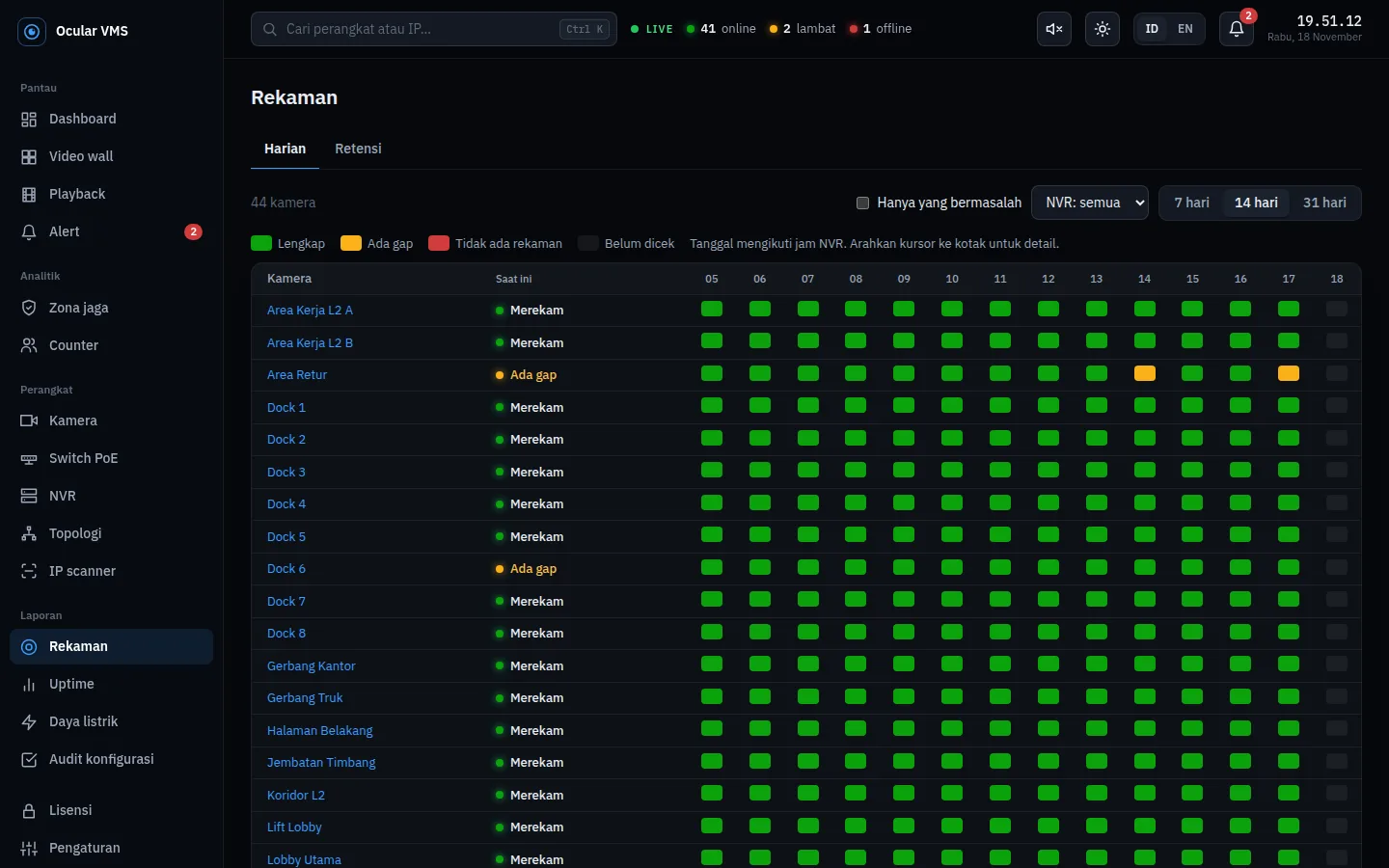
Tab Harian: tabel kamera × hari untuk 7, 14, atau 31 hari. Hijau rekaman lengkap, kuning ada celah lebih dari 10 menit, merah tidak ada rekaman, abu-abu belum dicek. Arahkan kursor ke kotak untuk melihat persentase terekam dan celah terbesar. Centang Hanya yang bermasalah untuk menyembunyikan kamera yang semuanya hijau.
Tab Retensi: per NVR, rekaman tertua, kamera dengan rentang terpendek, dan perkiraan retensi saat HDD penuh; per kamera, tanggal rekaman tertua, rentang hari, hari terekam, dan hari yang bolong. Dibaca sekali sehari sekitar pukul 03.00.
15. Laporan uptime
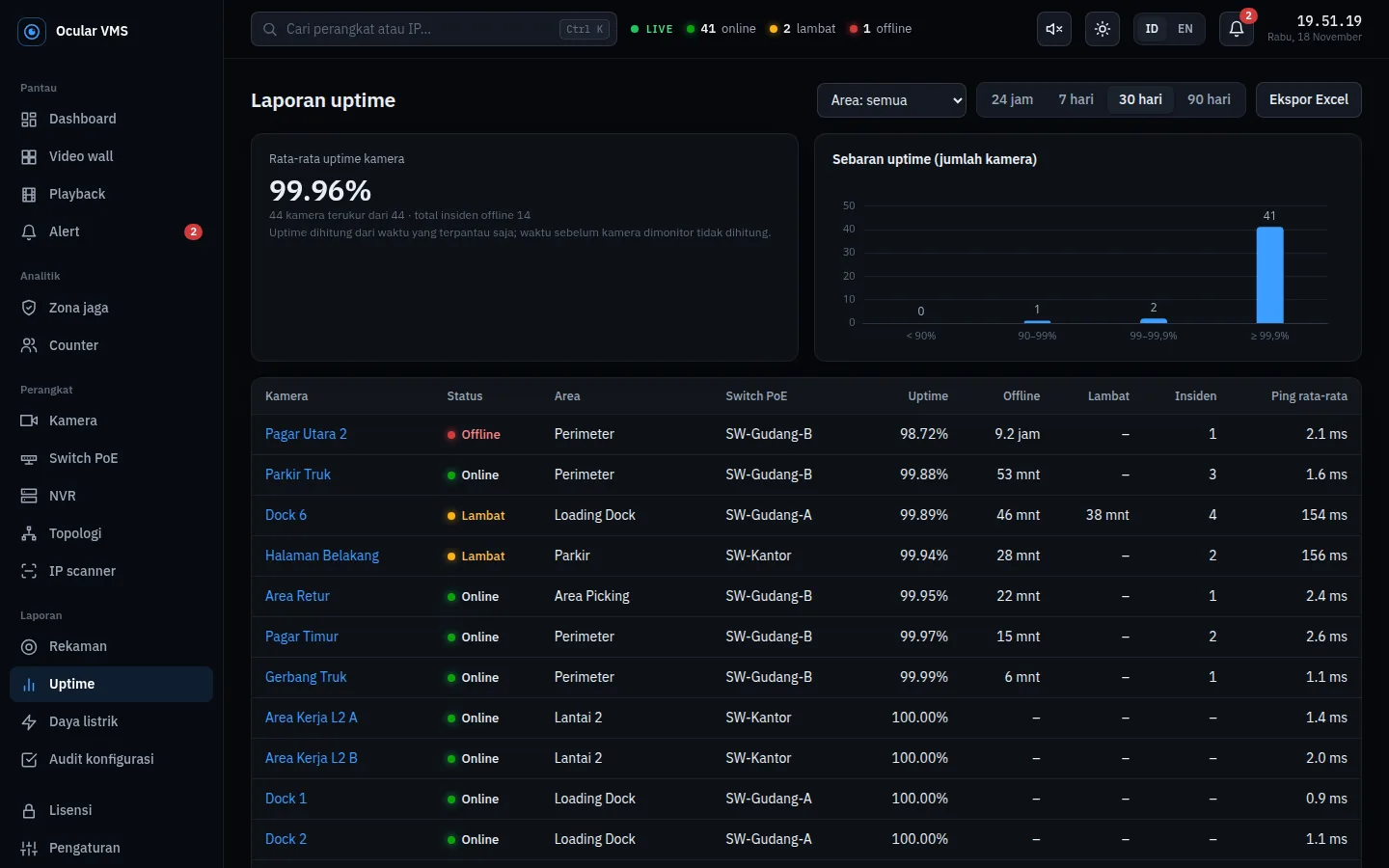
Untuk 24 jam, 7, 30, atau 90 hari, dan bisa disaring per area: persentase waktu tidak offline, total lama offline dan lambat, jumlah insiden, dan ping rata-rata per kamera. Uptime hanya dihitung dari waktu sejak kamera mulai dipantau. Kamera dengan banyak insiden pendek biasanya bermasalah di kabel atau konektor. Ekspor Excel mengunduh tabelnya.
16. Daya listrik
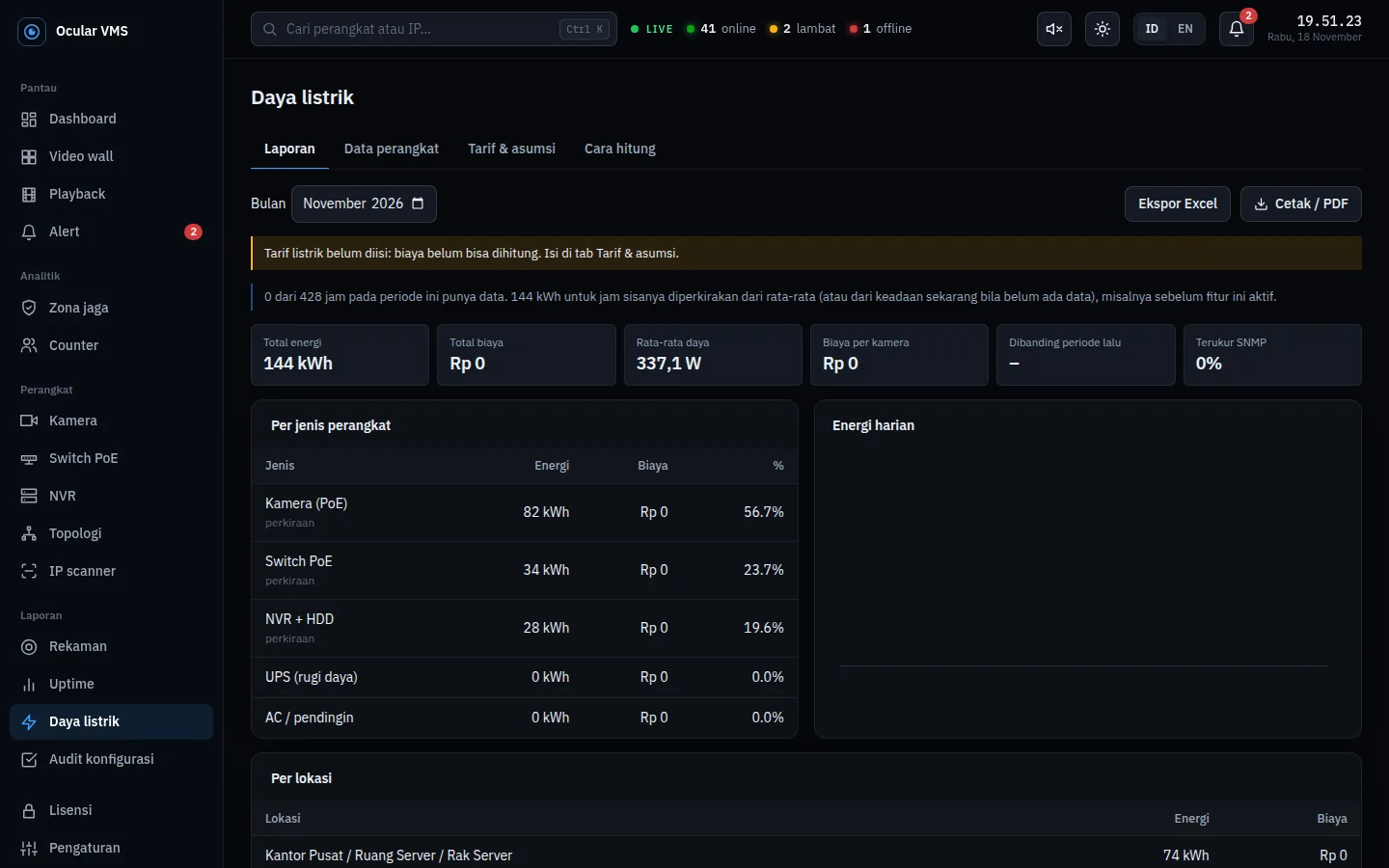
Laporan konsumsi dan biaya listrik CCTV per bulan (admin): total kWh, biaya, rata-rata daya, biaya per kamera, rincian per jenis perangkat, per lokasi, dan per perangkat, serta grafik harian. Daya kamera PoE diukur dari SNMP switch bila tersedia; sisanya dari watt datasheet per model yang Anda isi di tab Data perangkat.
Di tab Tarif & asumsi, isi tarif listrik: satu harga per kWh, atau WBP/LWBP untuk golongan PLN dengan jam beban puncak. Ekspor Excel dan Cetak / PDF tersedia untuk laporan bulanan.
17. Audit konfigurasi
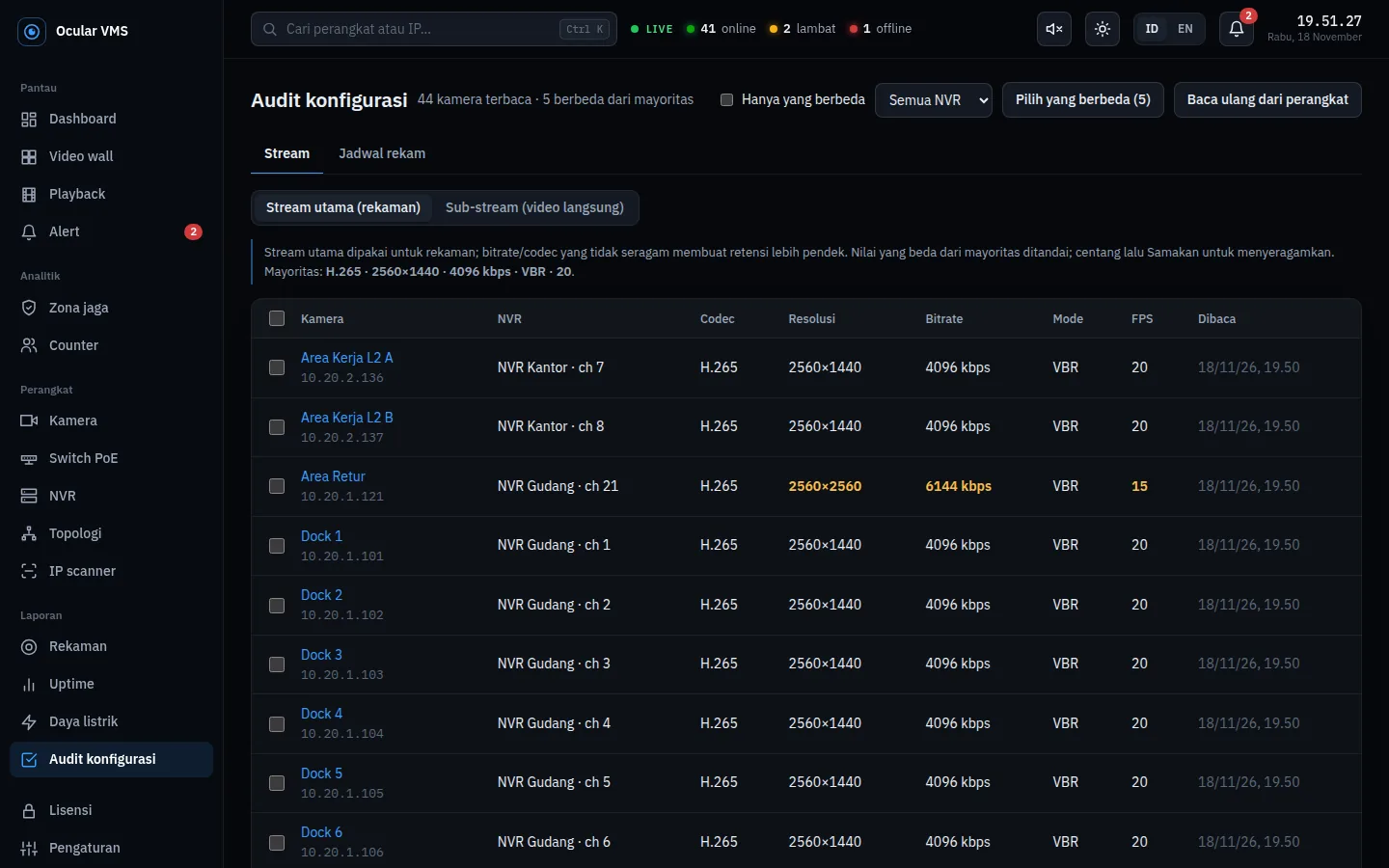
Menampilkan pengaturan stream utama atau sub-stream setiap kamera: codec, resolusi, bitrate, mode bitrate, dan FPS. Nilai yang berbeda dari mayoritas ditandai kuning, karena kamera dengan bitrate lebih tinggi atau codec lebih boros memendekkan retensi semua kamera di NVR yang sama.
Admin bisa menyeragamkan: centang kamera (atau Pilih yang berbeda), klik Samakan pengaturan, isi nilai yang ingin diseragamkan (atau Isi dengan nilai mayoritas), lalu Terapkan. Pengaturan dikirim lewat ISAPI dengan progres per kamera. Ada peringatan sebelum mengubah stream utama, karena memengaruhi kualitas dan lama simpan rekaman.
Tab Jadwal rekam menunjukkan kamera yang direkam 24/7, sebagian waktu, hanya saat event, atau tidak punya jadwal sama sekali (kamera tampil normal tetapi tidak pernah terekam).
18. Hitung orang dan kendaraan
Menu Counter menghitung orang, mobil, motor, truk, bus, dan sepeda dari kamera biasa, dengan AI lokal di CPU server, tanpa internet. Yang disimpan hanya angka; tidak ada gambar, video, atau pengenalan wajah.
- Admin menyalakan fitur di bilah atas halaman Counter.
- Lokasi baru: isi nama dan, bila perlu, jadwal aktif (mis. makan siang 11:30–13:30, Senin–Jumat).
- Penanda: pilih kamera, lalu Garis (menghitung yang melintas, dengan arah masuk/keluar) atau Area (menghitung berapa orang di dalam). Klik titik-titiknya di gambar kamera.
- Uji deteksi untuk memastikan objek di jalur terdeteksi, lalu Simpan penanda.
Tab Hasil menampilkan jumlah per 15 menit, per jam, atau per hari, per jenis objek, dengan ekspor Excel. Supaya akurat, pakai kamera yang tinggi dan menyorot agak ke bawah, dan pasang garis di tempat orang lewat satu per satu. Satu kamera bergaris membutuhkan beban CPU yang cukup besar; server 4 core biasanya sanggup 2–3 kamera bergaris.
19. Zona jaga
Mengawasi area tertentu, misalnya pagar belakang atau gudang di luar jam kerja. Bila orang atau kendaraan masuk area saat jadwal jaga, jendela video kamera itu muncul di pojok layar, di halaman mana pun. AI hanya bereaksi pada jenis objek yang dipilih, jadi daun bergoyang, hujan, dan bayangan tidak memicu kejadian.
- Buka Zona jaga dan nyalakan fiturnya.
- Tab Zona, Zona baru: pilih kamera, klik titik-titik sudut area di gambar, dan pilih pemicu (orang, kendaraan, atau keduanya).
- Atur kepekaan dan jadwal jaga (mis. 18:00–06:00), Uji deteksi, lalu Buat zona.
Tab Kejadian berisi riwayat per hari dengan foto saat objek terbanyak, jam, lama, dan tombol Sudah dicek. Kejadian juga tampil ungu di garis waktu Playback.
20. Pengaturan dan pengguna
Lokasi & rak
Site berisi area; rak boleh dikaitkan ke satu area. Menghapus area atau rak tidak menghapus kameranya.
Pemantauan
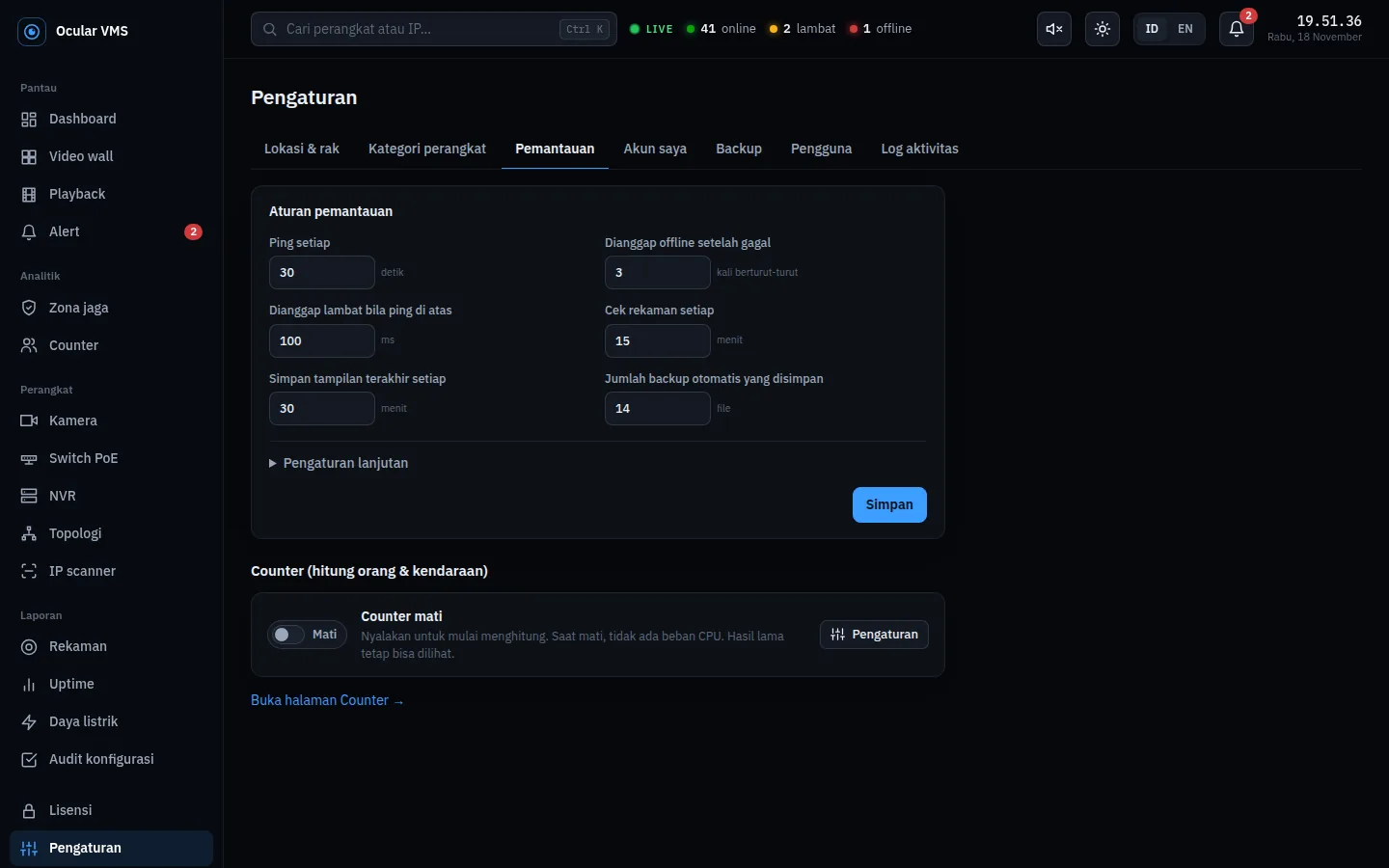
| Pengaturan | Bawaan |
|---|---|
| Ping setiap | 30 detik |
| Dianggap offline setelah gagal | 3 kali berturut-turut |
| Dianggap lambat bila ping di atas | 100 ms (atau packet loss di atas 20%) |
| Cek rekaman setiap | 15 menit |
| Tidak merekam bila rekaman terakhir lebih tua dari | 30 menit |
| Ditandai gap bila celah rekaman di atas | 10 menit |
| Alert bila jam NVR selisih di atas | 60 detik |
| Simpan tampilan terakhir setiap | 30 menit |
| Baca SNMP switch setiap | 120 detik |
Perubahan berlaku pada siklus berikutnya, tanpa restart.
Pengguna dan akun
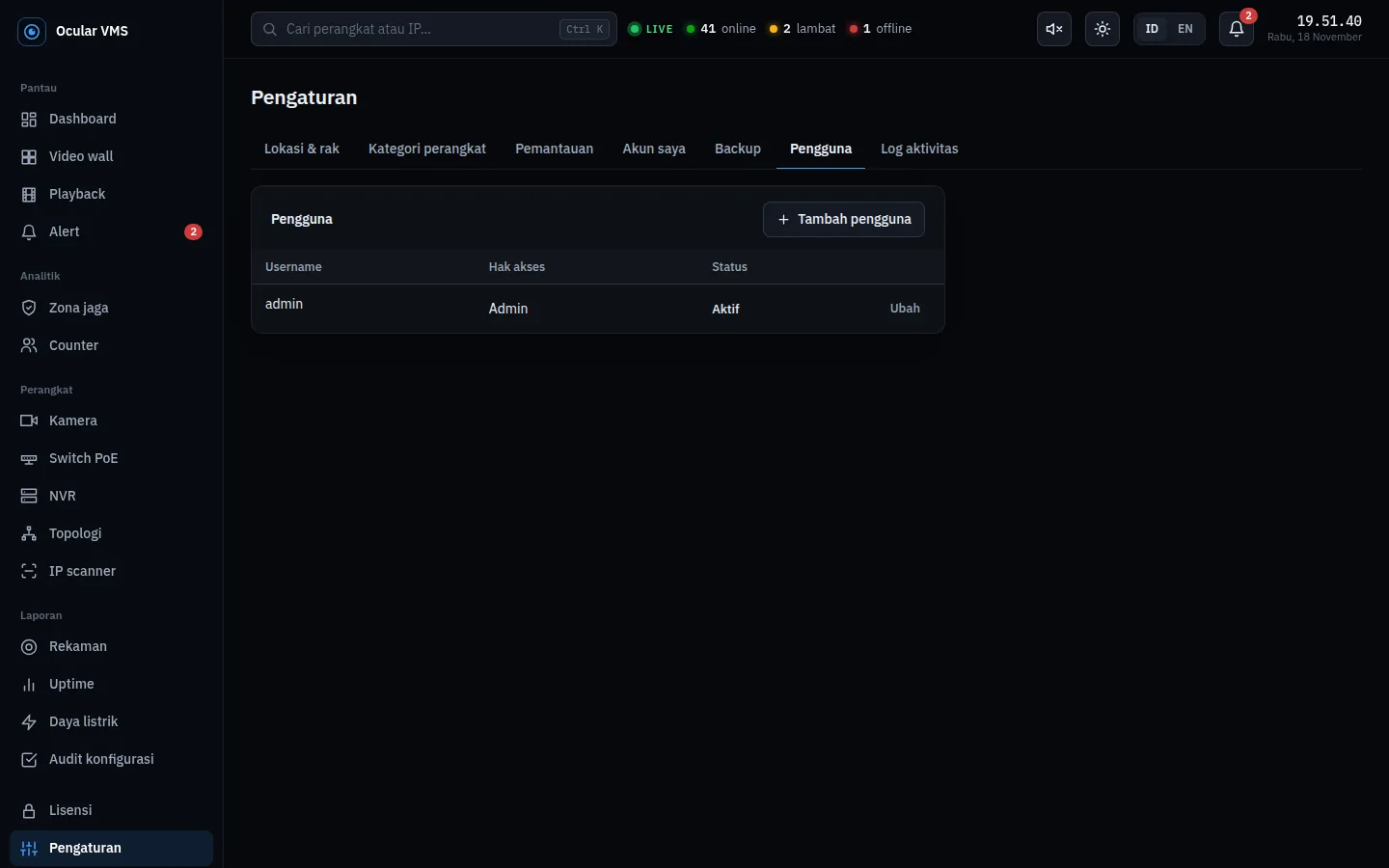
Admin menambah pengguna dengan peran Admin atau Hanya lihat, mengubah password atau perannya, dan menonaktifkan akun yang tidak dipakai (akun tidak dihapus, supaya log aktivitasnya tetap bisa ditelusuri). Setiap pengguna bisa mengganti password sendiri di tab Akun saya. Lima kali salah password mengunci login dari komputer itu selama 15 menit.
Backup
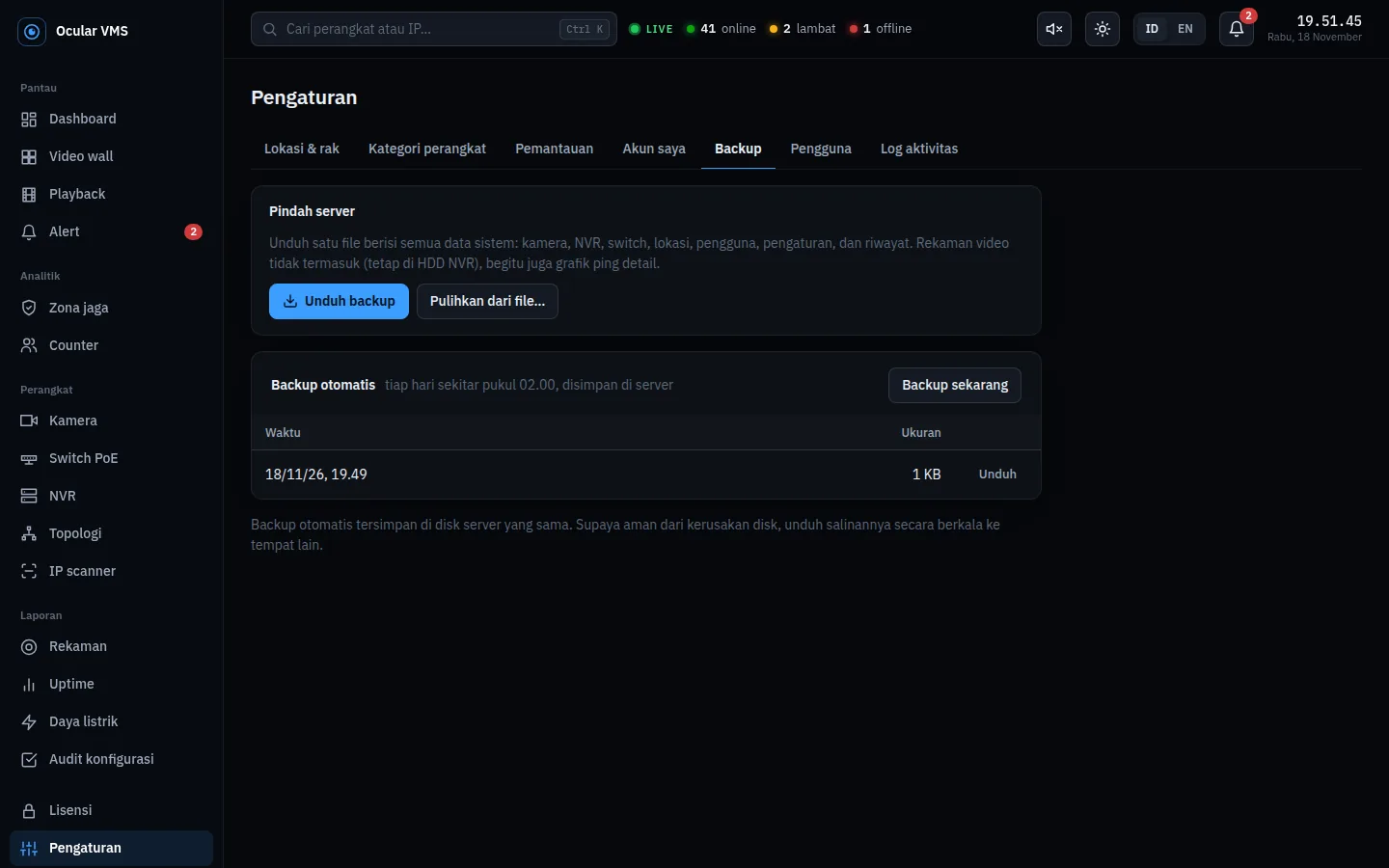
Backup otomatis dibuat setiap hari sekitar pukul 02.00, dan sebelum setiap pembaruan yang mengubah database. Unduh backup secara berkala dan simpan di tempat lain; beri password bila akan dipulihkan di server lain. Pulihkan dari file mengganti seluruh data, tetapi lisensi yang aktif di server ini tidak berubah.
Log aktivitas
Siapa melakukan apa dan kapan: login (berhasil dan gagal, dengan alamat IP), perubahan data, impor, backup, restart perangkat, sinkron jam, tontonan video, dan unduhan klip.
21. Impor dan ekspor Excel
Ekspor
Di daftar kamera, menu Ekspor mengikuti saringan yang sedang dipakai:
- Rekap status: ringkasan online/offline per NVR, area, kategori, dan switch, dengan sheet online, offline (urut dari yang paling lama mati), dan kamera yang belum masuk switch.
- Daftar + gambar: kamera beserta gambar tampilan terakhir di setiap baris.
- Laporan offline A4: kamera offline dengan gambar besar, siap dicetak untuk cek lapangan.
- Laporan HO: laporan serah terima per switch, satu sheet per switch, dengan gambar langsung tiap kamera.
- Laporan cek lapangan: hasil cek per area, NVR, dan petugas.
Ekspor switch (per switch atau semua switch) berisi satu baris per port, dengan atau tanpa gambar langsung. Rekap NVR vs switch di halaman NVR menunjukkan berapa kamera tiap NVR yang belum tercatat di port switch.
Impor kamera
Tambah, Impor dari Excel menerima .xlsx atau .csv. Cara termudah: ekspor dulu, ubah di Excel, lalu impor kembali. Kolom: name, ip, site, area, pos_x, pos_y, category, form_type, rack, switch, switch_port, nvr, channel, status_source, notes.
- Kamera dicocokkan lewat NVR + channel, lalu IP, lalu nama. Yang tidak cocok dibuat baru.
- Sel kosong tidak menghapus data lama.
- Site, area, rak, dan switch yang belum ada dibuat otomatis; NVR harus sudah terdaftar.
- Bila satu baris salah, seluruh impor dibatalkan dan pesan error menyebut nomor barisnya.
22. Batasan
- Ocular VMS tidak menyimpan atau mem-backup rekaman video; rekaman tetap di NVR.
- Fitur yang membaca ISAPI (rekaman, HDD, event, retensi, audit) diuji pada perangkat Hikvision; dukungan bisa berbeda antar model dan firmware. Bagian yang tidak didukung tampil kosong atau dengan pesan "ISAPI: …", bagian lain tetap bekerja.
- Video di browser paling lancar dengan sub-stream H.264.
- Switch tanpa SNMP hanya dipantau lewat ping. Dengan SNMP, daya PoE per port belum dibaca (yang tersedia: status PoE per port dan total daya switch).
- Hitung orang adalah perkiraan; ketelitiannya bergantung pada sudut kamera.
- Retensi dan audit dibaca sekali sehari, kecuali dibaca ulang manual.
23. Pertanyaan umum
| Pertanyaan | Jawaban |
|---|---|
| Kamera hidup dan gambarnya ada di NVR, tetapi di Ocular VMS offline. | Kamera itu kemungkinan tercolok ke port PoE NVR dan tidak bisa di-ping. Ubah sumber statusnya menjadi Channel NVR (bagian 3). |
| Hampir semua kamera "Ada gap" atau "Tidak merekam". | NVR merekam hanya saat ada gerakan. Naikkan dua batas rekaman di Pengaturan, tab Pemantauan. |
| Kartu NVR menampilkan "–" di HDD atau jam. | Klik Cek sekarang. Bila muncul pesan "ISAPI: …", bagian itu tidak bisa dibaca dari NVR tersebut; kirim pesannya beserta model NVR ke support. |
| Kamera di switch yang mati tidak muncul sebagai alert. | Disengaja: satu switch mati menghasilkan satu alert switch dengan jumlah kamera terdampak, bukan puluhan alert. |
| Tidak ada bunyi saat alert. | Pastikan ikon speaker menyala dan halaman terbuka. Browser hanya mengizinkan bunyi setelah halaman diklik sekali. |
| Video di wall tidak tampil. | Biasanya sub-stream kamera H.265. Ubah ke H.264 dari pesan di kotak video, atau pakai mode Snapshot. |
| Berapa lama data disimpan? | Ping detail 30 hari, data per jam 2 tahun. Riwayat status, alert, dan log perbaikan tanpa batas. |
| Menghapus kamera menghapus riwayatnya? | Ya. Bila kamera hanya dimatikan sementara, pakai mode maintenance. |
| Lupa password. | Minta admin mengubahnya di Pengaturan, tab Pengguna. Bila satu-satunya admin lupa, hubungi support. |
Butuh bantuan? WhatsApp +62 851-5886-9026 atau email support@ocularvms.my.id.